
サーチコンソールを複数人で管理・閲覧したいときは、権限付与が必要になるケースが多い。
1つのGoogleアカウントを複数人で管理するといったこともできなくはないのだが、セキュリティの観点や管理不足によるアカウント紛失などのリスクを考えるとあまりおすすめはできない。
そこで本記事では、サーチコンソールの権限付与や削除方法をはじめ、権限の種類についても解説していく。
サーチコンソールの権限付与の手順
まず前提として、権限付与はサーチコンソールのオーナー権限を保持しているアカウントでないと実施できない。オーナーであれば左メニューの「設定」をクリックすると、下のように「ユーザーと権限」の項目が表示されるのだが、表示されない場合、そのアカウントはオーナー権限を持っていないということなので、オーナーアカウントに切り替えて作業をする必要がある。
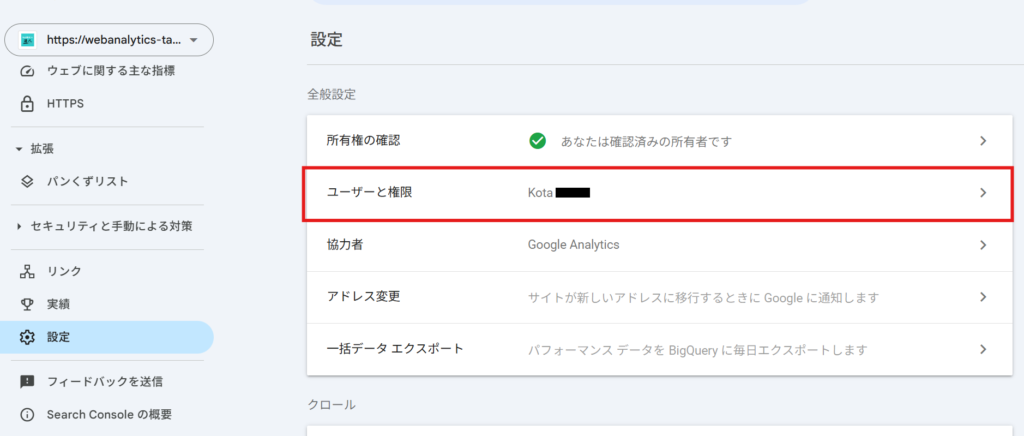
オーナーアカウントであれば、「ユーザーと権限」をクリックした後に「ユーザーを追加」の青いボタンをクリックする。

すると、メールアドレス入力欄と付与する権限を選択できるポップアップが表示されるため、希望の条件を設定し、最後は「追加」をクリックする。

画面最下部に「ユーザーを追加しました」の黒いメッセージが表示されたら完了だ。
サーチコンソールの権限を削除する方法
権限付与のときと同じように、左メニューの「設定」をクリックし、「ユーザーと権限」を選択する。
「ユーザーと権限」のカードの下に「ユーザー」というカードがあり、どのアカウントが何の権限を保持しているのかが一覧でわかるようになっている。
権限を削除したい対象アカウントを見つけたら、一番右にある「︙」をクリックし、「権限の削除」を選択する。

最後に確認画面が表示されるため「ユーザーの削除」をクリックし、削除完了のポップアップが表示されたら完了だ。
なお、権限の変更を行いたい場合は、「権限の削除」の下にある「権限の変更」から行える。
サーチコンソールの権限の種類
サーチコンソールの権限の種類は、オーナー(所有者)・フル・制限付きの3つある。
| 機能 | オーナー(所有者) | フル | 制限付き |
|---|---|---|---|
| すべてのレポートを表示 | 〇 | 〇 | 〇 |
| プロパティ設定(クロール頻度) | 〇 | 〇 | 表示のみ |
| アドレス変更 | 〇 | 表示のみ | 表示のみ |
| ユーザー管理 | 〇 | 詳細 | 詳細 |
| インデックス登録の対象範囲 | 〇 | 〇 | 表示のみ |
| ブロックされたURL | 〇 | 〇 | 〇 |
| URL検査 | 〇 | 〇 | 取得のみ |
| パフォーマンス | 〇 | 〇 | 〇 |
| リンク | 〇 | 〇 | 〇 |
| URLの削除 | 〇 | 〇 | 表示のみ |
| リッチリザルトのステータスレポート | 〇 | 〇 | 〇 |
| メッセージの受信 | 〇 | 〇 | 〇 |
| 再審査リクエスト | 〇 | 〇 | – |
| リンクの否認 | 〇 | 〇 | – |
| Googleアナリティクスアカウントとのリンク | 〇 | – | – |
| プロパティ所有者の追加、削除 | 〇 | – | – |
| データハイライター | 〇 | 〇 | – |
| 修正の確認 | 〇 | 〇 | – |
| レポートリンクの共有 | 〇 | 〇 | – |
| ユーザーの追加 | 〇 | – | – |
| サイトマップの送信 | 〇 | 〇 | – |
オーナー(所有者)
プロパティを完全にコントロールできる権限であり、ユーザーの追加・削除・権限編集をはじめ、すべてのデータにアクセスできる。
この権限の対象となるのは、サイトの運営者や責任者が使用するアカウントが該当する。
たとえ社内の人であっても一定以上の立場でないかぎり、すべての権限がある「オーナー」は不用意に渡さない方がいい。
フル
すべてのデータに対してアクセスできるが、ユーザーの設定やサイトマップの送信など、一部の操作はできない。
この権限の対象となるのは、Webマーケティングの支援をお願いしている代理店や、信頼できる社内の人がよい。
フルでもある程度の権限があるため、代理店に渡す際には注意が必要だが、後述の「制限付き」だと確認できないデータが多くなってしまい、有益な情報提供や提案を受けられなくなる可能性があるため、このぐらいの権限がちょうどよいかもしれない。
ただし、社内のナレッジが十分にあれば、代理店にわざわざこの権限を付与する必要はないと考えている。
制限付き
一部表示されないデータや操作できないものもあるが、ほとんどのデータに対してアクセス可能である。
致命的なトラブルにつながるような設定や機能の使用は制限されているため、この権限であれば社内のすべての人や代理店に渡しても問題ないと思う。
ただしそれでも、サイトに関するいくつかの重要な情報は見られるようになっているため、付与するときは慎重になる必要がある。
権限を付与する際の注意点
権限設定をするアカウントがオーナーアカウントかどうか確認する
冒頭でも触れたように、ユーザーの権限付与や削除を行うにはオーナーアカウントである必要がある。
先ほどは、「ユーザーと権限」という項目が表示されるか否かでオーナーかどうかを見極める方法を紹介したが、「所有権の確認」という項目からも判断できる。
左メニューの「設定」をクリックしたとき、下のように「あなたは確認済みの所有者です」と表示されるか、もしくは「あなたは委任された所有者です」と表示されていれば、オーナーアカウントのためユーザー管理ができる。
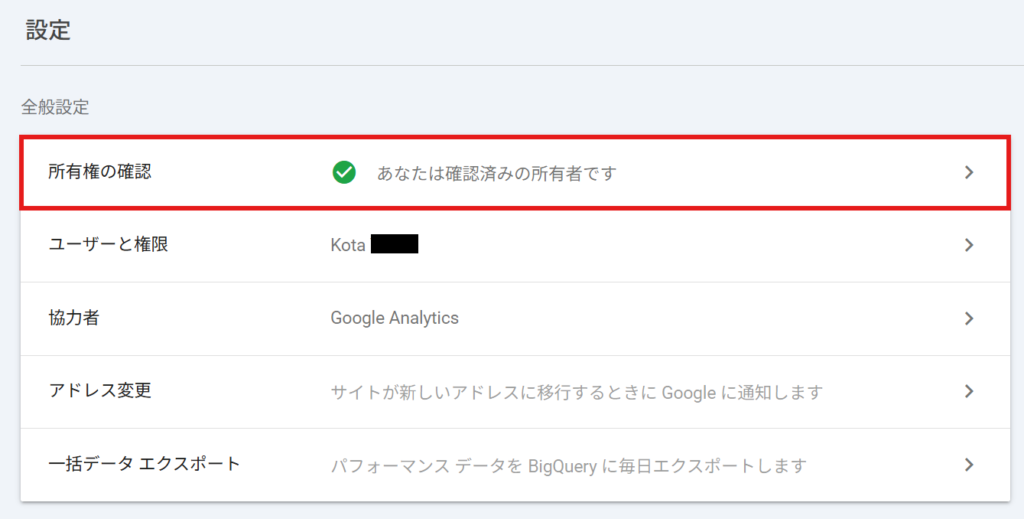
一方で、「あなたは確認済みの所有者ではありません」と表示されている場合、そのアカウントはオーナーではない。
「確認済みの所有者」と「委任された所有者」の間に権限の違いはないが、Google公式ヘルプページでは以下のような違いとして言及されている。
出所:所有者、ユーザー、権限の管理 – Search Console ヘルプ
- 所有者: 所有者は、Search Console でプロパティを完全にコントロールできます。他のユーザーの追加と削除、設定、すべてのデータの表示、すべてのツールの利用が可能です。プロパティには 1 人以上の確認済み所有者が必要です。ユーザーは確認済み所有者のいないプロパティにはアクセスできません。所有者には次の 2 つの種類がありますが、どちらも同じ権限を持ちます。
- 確認済み所有者: 所有権を証明するトークン(ウェブサイトにアップロードされた HTML ファイルなど)を使用してプロパティの所有権を確認した人。確認済み所有者を追加または削除するには、サイトでトークンを追加または削除する必要があります。
- 委任された所有者: 確認済み所有者が、確認トークン(HTML ファイルや HTML タグなど)を使用せずに所有権ステータスを付与した人。委任された所有者の追加または削除は、任意の種類の所有者が Search Console のユーザー管理画面を使用して新しい所有者を追加または削除するだけで行えます。
機密性を意識し管理を徹底する
サーチコンソールではサイトに関わるあらゆる情報が閲覧できるため、不用意に権限を渡していいものではない。
社内の誰かに権限付与するのであればそこまで心配する必要もないかと思うが、代理店やその他外部の関係者に付与する場合は、本当に信頼できる相手かどうかをきちんと見極める必要がある。
代理店側からすると、契約前段階での営業提案を良いものにするために、参考としてサーチコンソールやGoogleアナリティクスの権限付与をお願いするケースが少なくないが、そういった依頼があった場合でも、一度社内で権限を付与しても良いかを話し合うと良いだろう。
また、古くなって現在使っていないユーザーアカウントが残っていないかも確認が必要だ。すでに契約終了した代理店のアカウントが残っていたりすると、悪用される危険性も0ではない。
そのため、どのアカウントにどのような権限が付与されているかは定期的に確認しておこう。
おわりに
本記事では、サーチコンソールの権限付与や削除方法について解説した。操作自体は非常に簡単だが、設定を行うにはオーナーアカウントである必要があるため注意が必要である。