Looker Studioのエクスポートには大きくわけて以下の2種類がある。
- レポート全体や指定したスライドをエクスポートする
- スライド内の個々のデータをエクスポートする
「2」は分析に使用することもできるため、CSV形式やGoogleスプレッドシートでエクスポートできるが、「1」は他者への共有が目的になるため、PDF形式しか用意されていない。
今回は「1」について、Looker StudioのレポートをPDFダウンロードする方法と、他者にダウンロードさせない方法について解説する。
Looker StudioのレポートをPDFダウンロードする方法
レポート画面を開いたら、画面上部「共有」の右横にある「▼」ボタンをクリックし、「レポートをダウンロード」を選択する。

ポップアップが表示されるので、レポートを丸ごとダウンロードしたい場合はそのまま右下の「ダウンロード」をクリックする。一部のページだけで良い場合は、「ページを選択」をクリックし、ページを選択した上でダウンロードすればいい。
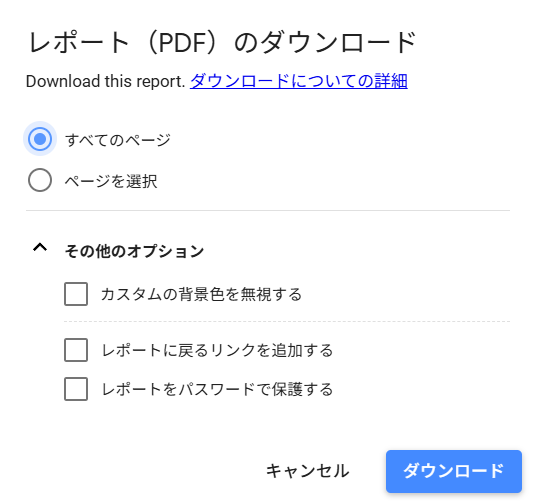
なお、ダウンロードするスライドの順番を変えたいときは、ドラッグアンドドロップすることで入れ替えができる。
「その他のオプション」について
ダウンロードする際に利用できる3つのオプションについて解説する。
カスタムの背景色を無視する
レポートの背景に色を使うことも多いと思うが、このオプションにチェックをつけてダウンロードすると、背景が真っ白になる。
左はオプションなしでダウンロードした通常の見た目で、右はカスタム背景色を無視した場合の見た目である。
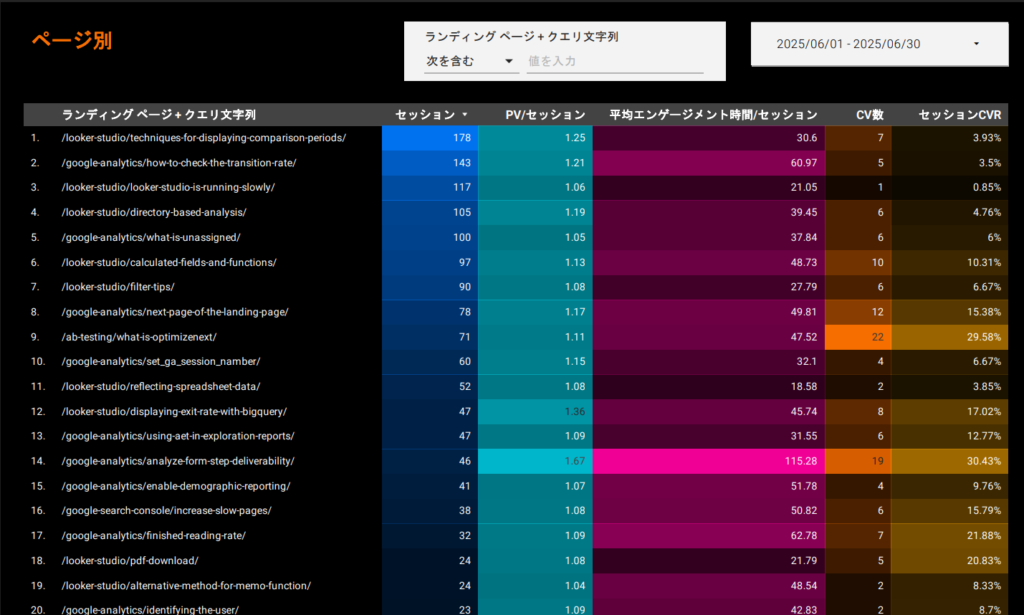
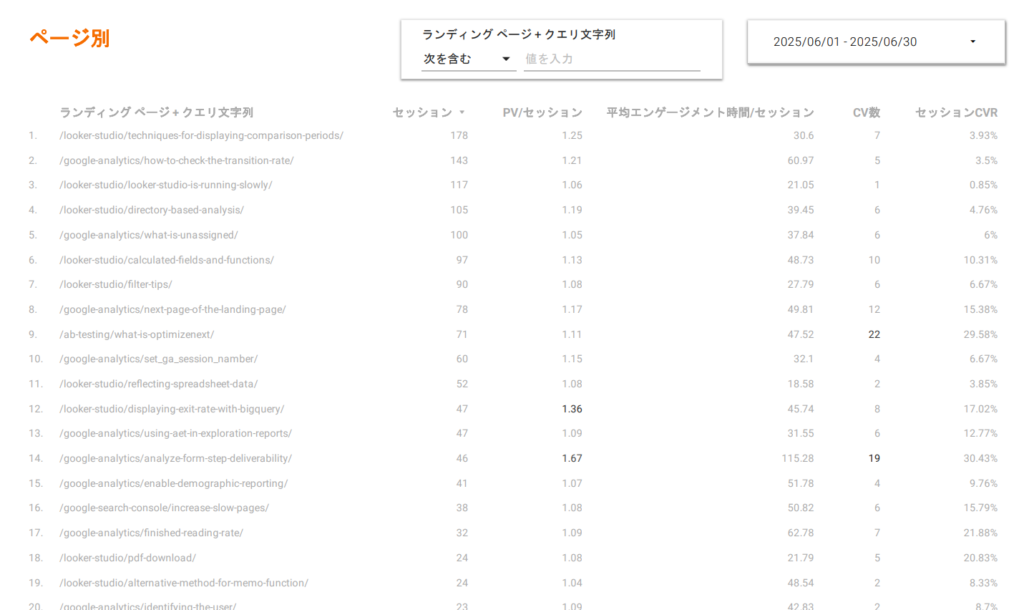
ただしGoogleの公式ドキュメントによると、“無色にする”と書いてあるので、厳密には白ではなく透明なのかもしれない。
カスタム背景色を無視する
レポートの背景色を削除します。このオプションを選択すると、PDF の背景色を無色にすることができます。
Looker Studio のレポートを PDF 形式でダウンロードする
正直、具体的な用途はあまり見えてこないため、使用することはほとんどないと思う。
レポートに戻るリンクを追加する
PDFビューアがブックマークをサポートしている場合、ダウンロードしたPDFブックマーク セクションに「Looker Studioで開く」のリンクを設置することができる。
以下は、クロームでPDFを開いた画面だが、スライドリンクの一番上に、Looker Studioのレポート画面に飛ぶリンクが設置されている。
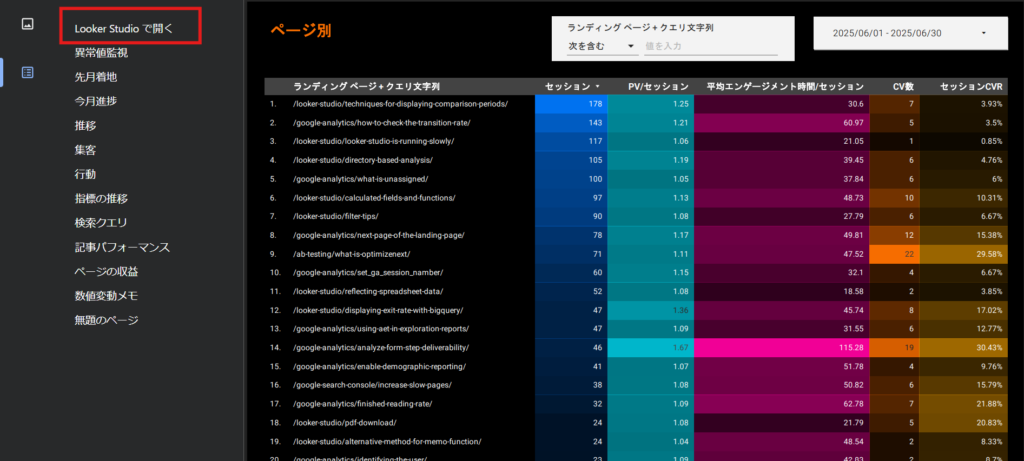
これはあっても困らないオプションなので、ダウンロードをするときはチェックを入れておくと良いかもしれない。
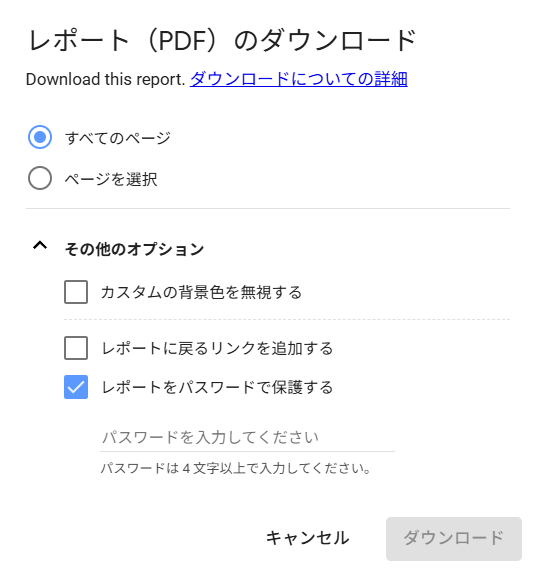
レポートをパスワードで保護する
この項目にチェックを入れると、共有する人は任意のパスワードを設定でき、共有された人がPDFを開くときにパスワードを求められるようになる。
情報漏洩の防止を徹底する必要がある場合は、使っておくとよい。
Looker Studioのレポートをダウンロードさせない方法
自分にレポートの編集者以上の権限があれば、閲覧権限を持っている他のユーザーに対して、レポートをダウンロード・印刷・コピーできないようにさせられる。
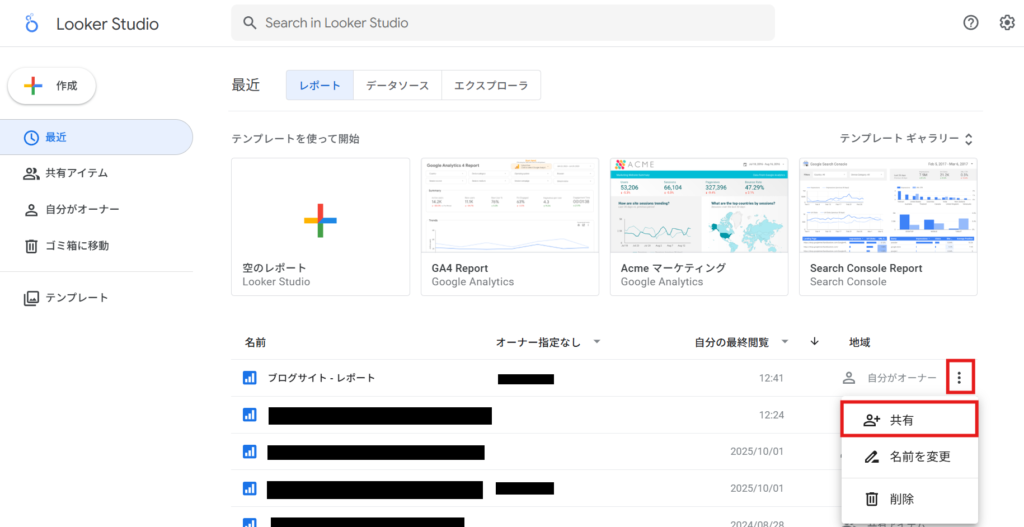
Looker Studioのホーム画面から該当のレポートを見つけ、一番右にマウスオーバーすると「︙」が表れるため、クリックし、「共有」を選択する。
右上の歯車マークをクリックし、「閲覧者によるダウンロードと印刷を無効にする」と「閲覧者によるコピーを無効にする」にチェックを入れ、戻って「完了」ボタンを押す。
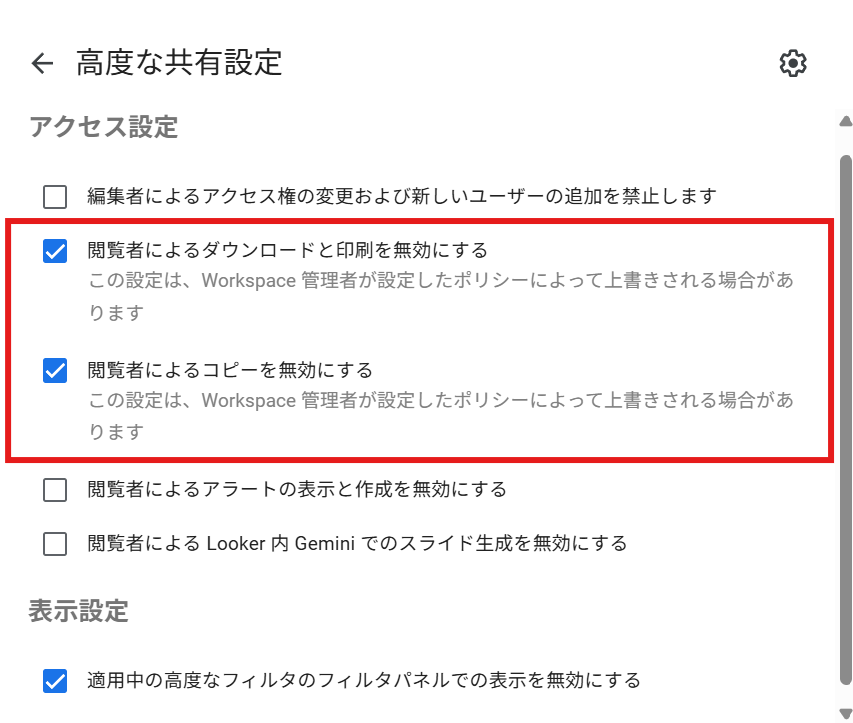
なおこの方法は、冒頭で説明した「2.スライド内の個々のデータをエクスポートする」もできなくなるため、その点は留意しておく必要がある。
PDFダウンロードできないときの対処法は?
処理が複雑なレポートや、複数のページを一気にダウンロードしようとすると、動作が重くなり、ネットワークタイムアウトによるエラーが起こることがある。
その場合の対処法を以下にまとめる。
PDFをメールで定期配信する方法
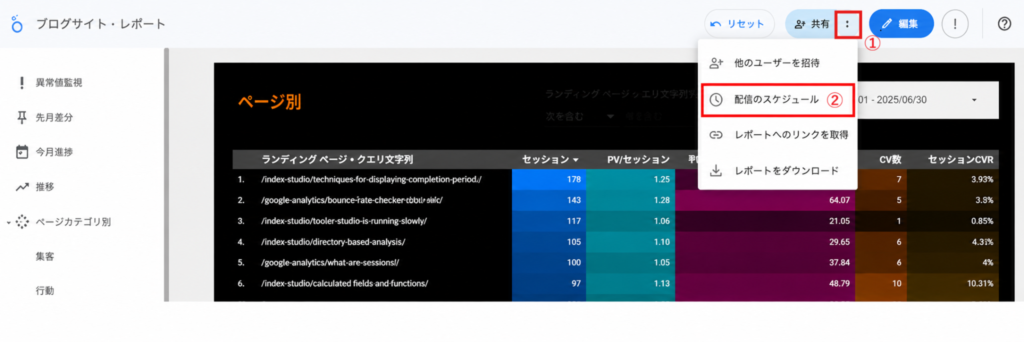
手動でダウンロードして送付する手間を省きたい場合は、「配信のスケジュール」機能を使うとよい。
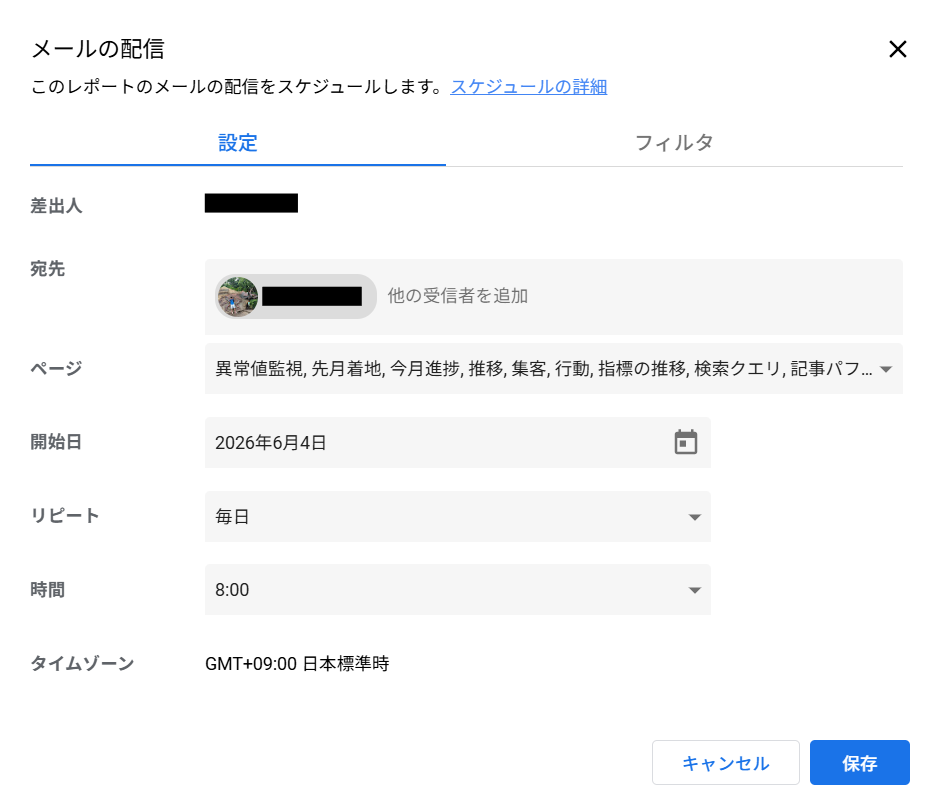
この機能は指定のスケジュール・指定の宛先に、レポートをPDF形式で自動配信できる。
| タブ | 項目 | 内容 |
|---|---|---|
| 設定 | 宛先 | 宛先のメールアドレスを指定する |
| ページ | 全ページあるいは一部のページを選択する | |
| 開始日 | いつから配信するかを選択する | |
| リピート | 毎日・毎週・毎月などを選択する。カスタムで柔軟に変更可能で、曜日の選択もできる | |
| 時間 | 配信時間を選択する | |
| フィルタ | 各スライドに設置されている、期間やデータの絞り込みフィルタの変更が可能 | |
なお、作成したスケジュールは後から編集・停止も可能だ。定例レポートの共有業務を自動化したい場合は、この機能を使うとよい。
おわりに
本記事では、Looker StudioのレポートをPDFダウンロードする方法やオプション機能、他の閲覧者にダウンロードさせない方法について解説した。
ダウンロード自体は簡単だが、+αのちょっとしたオプションやうまくダウンロードできないときの対処法も実務に使えるため、あわせて押さえておくとよいだろう。