

旧GA(ユニバーサルアナリティクス)からGA4へ移行して以来、ディレクトリ単位でデータを確認することができなくなった。
GTM(Googleタグマネージャー)を利用して別途計測設定を行えば、GA4でもディレクトリ別に分析できなくはないのだが、初心者にとってはハードルが高いかと思われる。
そこで今回は、Looker Studioを用いてディレクトリ別に分析する方法について紹介する。「ページ単位での分析では粒度が細かすぎる」といった場合に、ぜひ参考にしてほしい。
なお、本記事で参考にするデータは、Googleがデモアカウントとして提供している「Google Merchandise Store」のGA4データを利用して解説する。
デモアカウント自体は、デモアカウント – アナリティクス ヘルプから使用できる。
完成イメージ
以下が完成イメージになる。上段が「ランディングページ」のディメンションをベースにしたもので、下段が「ページパスとスクリーンクラス」のディメンションをベースにしたものである。
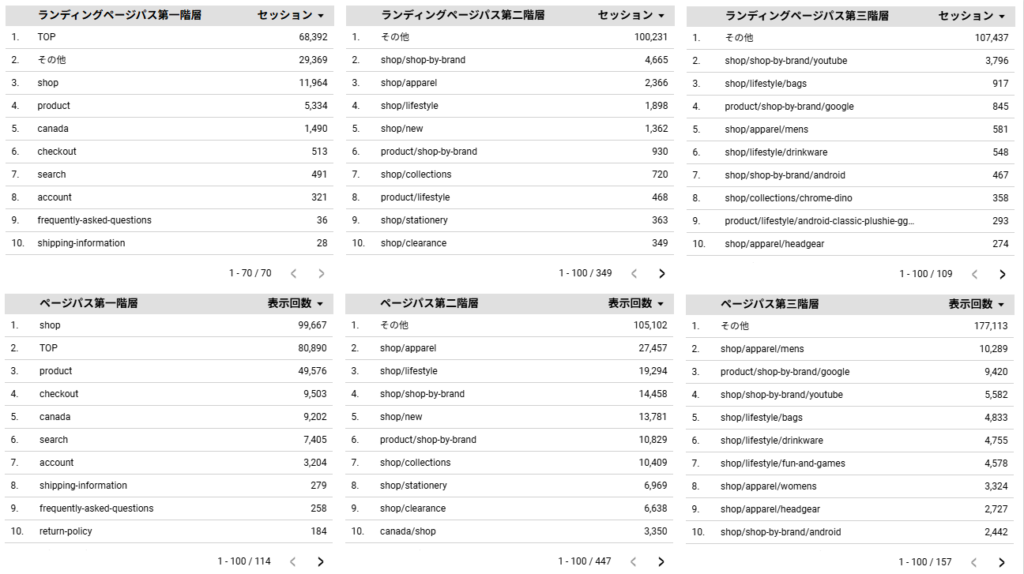
「その他」に含まれる値としては、(not set)や空白行、1つ上の階層で終わるページ(たとえば第三階層の表であれば、第二階層までのページ)がある。「その他」を表示させたくない場合は、フィルタで除外すればよい。
Looker Studioの計算フィールドでディレクトリのディメンションを作成する
Looker Studioでディレクトリ別にデータを見るには、計算フィールドを使って新しくディメンションを作成する必要がある。
その際、各ディレクトリ階層ごとに1つずつ用意する。たとえば、先述の完成イメージのように、第1階層・第2階層・第3階層の3つを用意したい場合は3つ分つくる。
まず、Looker Studioを開き、画面を「編集」モードにする。画面右横の「データ」タブから、「⊕フィールドを追加」>「計算フィールドを追加」をクリックする。
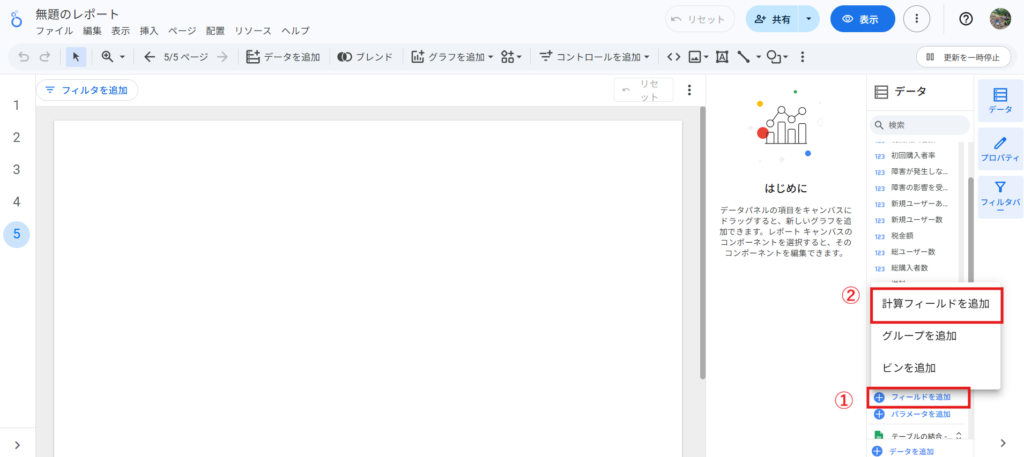
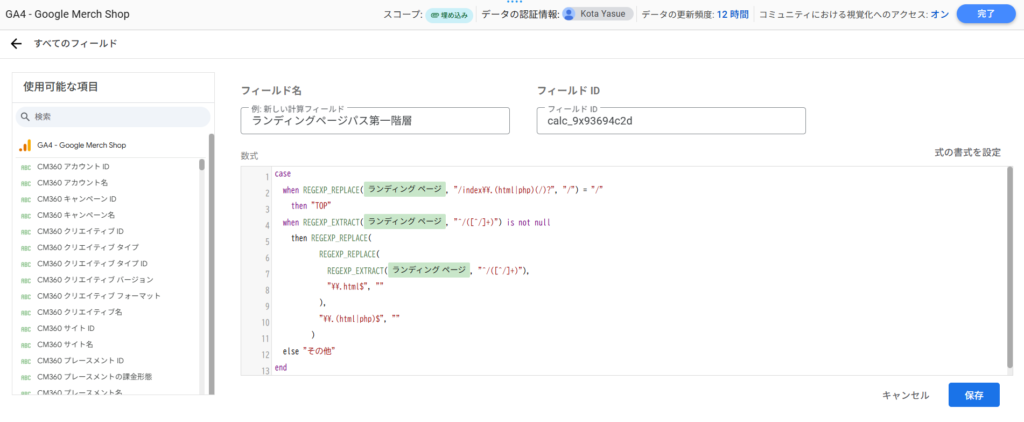
フィールド名はわかりやすい名前を任意でつけ、数式欄には各階層に応じて以下のように記述する。
なお、以下のコードはディメンション「ランディングページ」をベースとしているため、「ページパスとスクリーンクラス」をベースにしたい場合は、“ランディングページ”の部分を”ページパスとスクリーンクラス”にする。
第一階層
case
  when REGEXP_REPLACE(ランディング ページ, "/index\\.(html|php)(/)?", "/") = "/"
    then "TOP"
  when REGEXP_EXTRACT(ランディング ページ, "^/([^/]+)") is not null
    then REGEXP_REPLACE(
           REGEXP_REPLACE(
             REGEXP_EXTRACT(ランディング ページ, "^/([^/]+)"),
             "\\.html$", ""
           ),
           "\\.(html|php)$", ""
         )
  else "その他"
end第二階層
case
  when REGEXP_EXTRACT(ランディング ページ, "^/([^/]+/[^/]+)") is not null
    then REGEXP_REPLACE(
           REGEXP_REPLACE(
             REGEXP_EXTRACT(ランディング ページ, "^/([^/]+/[^/]+)"),
             "/index\\.(html|php)$", ""
           ),
           "\\.(html|php)$", ""
         )
  else "その他"
end第三階層
case
  when REGEXP_EXTRACT(ランディング ページ, "^/([^/]+/[^/]+/[^/]+)") is not null
    then REGEXP_REPLACE(
           REGEXP_REPLACE(
             REGEXP_EXTRACT(ランディング ページ, "^/([^/]+/[^/]+/[^/]+)"),
             "/index\\.(html|php)$", ""
           ),
           "\\.(html|php)$", ""
         )
  else "その他"
end完了したら、画面右下の「保存」>画面右上の「完了」をクリックする。
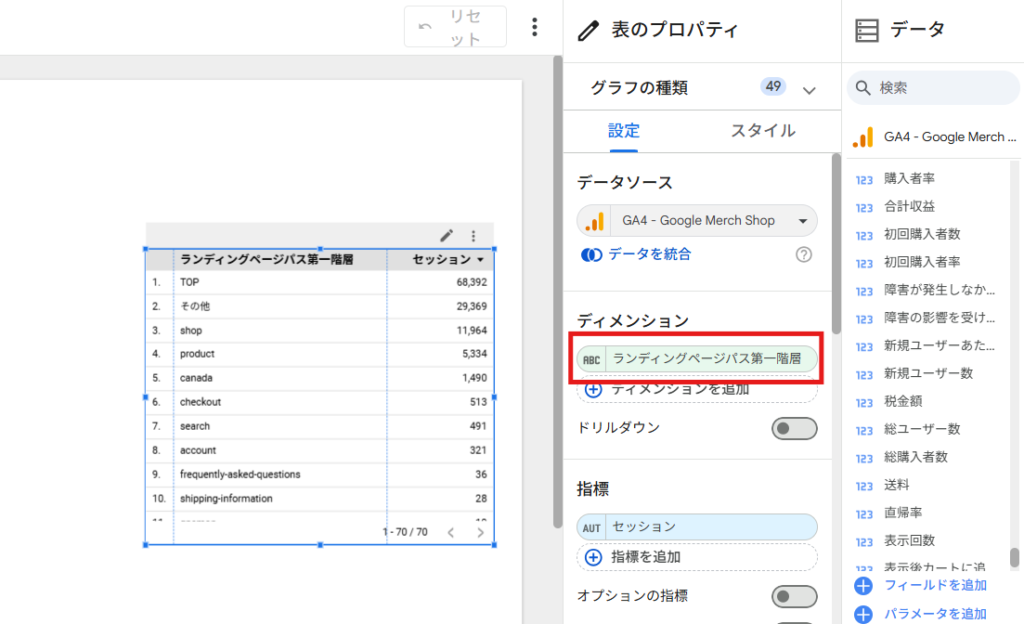
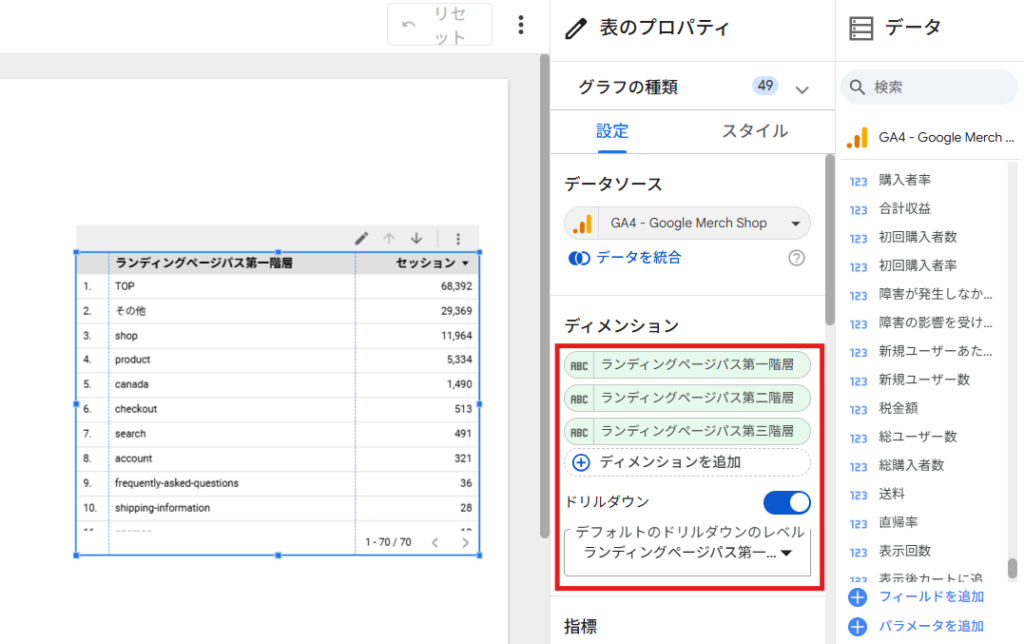
次に、表グラフを選択し、ディメンションに先ほど作成したフィールドをセットし、指標は任意で設定する。
このとき、「ドリルダウン」のトグルをONにし、ディメンションには第一階層から第三階層まですべてセットしておくと、階層ごとに表を用意しなくても表上部の「↓」ボタンをクリックすることで見たい階層を変えられるため、便利である。
正しく設定できているかを確認する方法
各階層ごとにまとめたディレクトリが、意図したルールのもときちんと振り分けられているかを確認したい場合は、「ランディングページ+クエリ文字列」のディメンションをかけあわせてみよう。
※「ページパスとスクリーンクラス」をベースにした場合は、「ページパス+クエリ文字列」のディメンションをかけあわせる
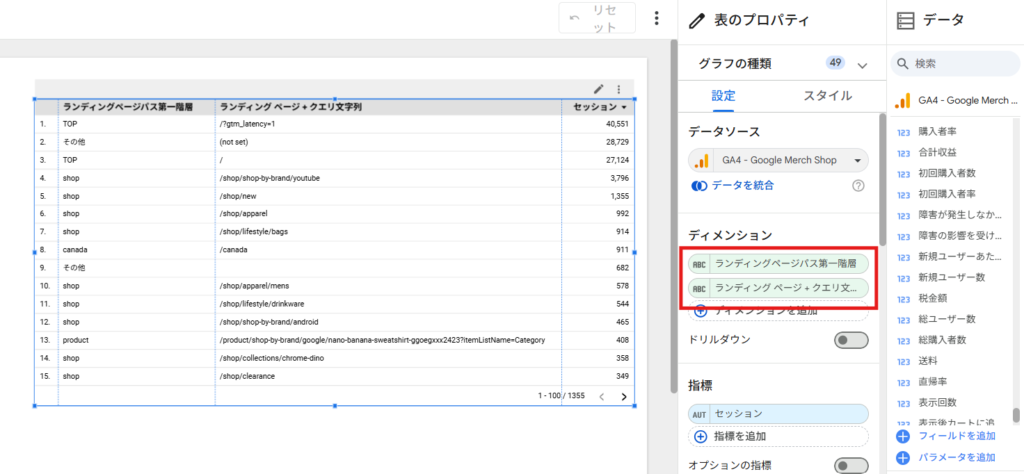
そうすると、どのURLがどのディレクトリに振り分けられているかが把握できる。
「その他」のみ内訳を確認したい場合は、以下のようにフィルタをかければよい。
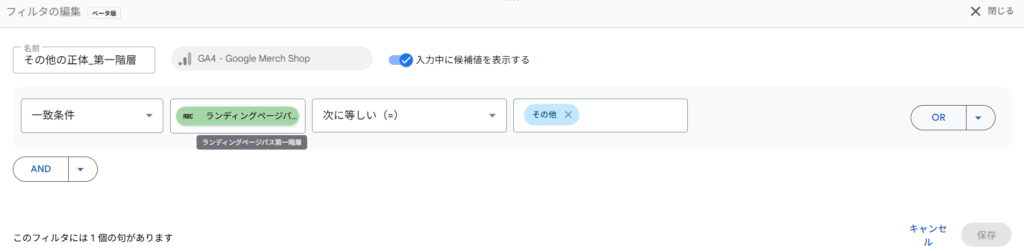
ランディングページパス第一階層で行った場合、以下のように(not set)と空白行が含まれていることが分かる。

第二・第三階層も同じように「その他」のみでフィルタをかけ、内訳を確認すると、以下のようになる。
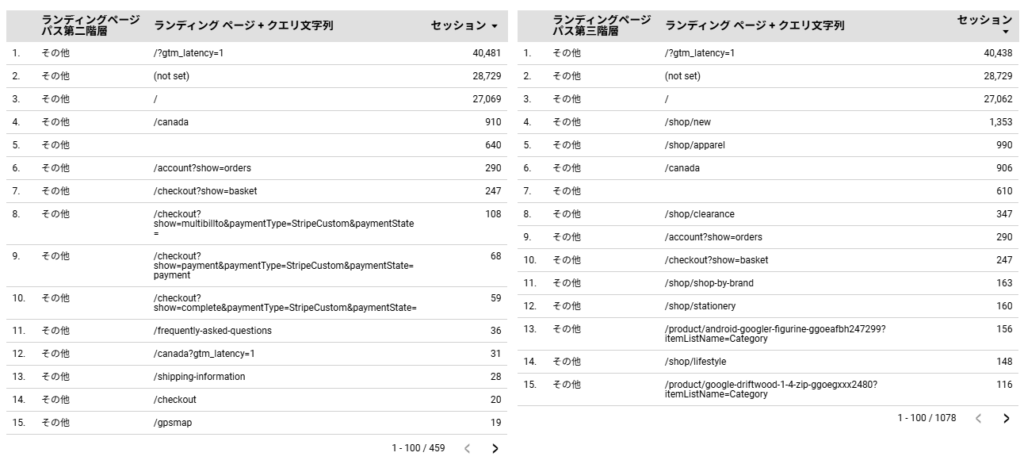
(not set)や空白行に加え、1つ上の階層で終わるページも「その他」に含まれていることが分かる。
いろいろなグラフを利用したディレクトリ別分析
これまでは、表形式でデータを可視化してきたが、その他のグラフを使ったディレクトリ別分析の事例を3つ紹介する。
ランディング第一階層ごとにエンゲージメント率を比較する
下は、流入が多い上位7つのディレクトリ第一階層別に、エンゲージメント率を比較している。これにより、どのディレクトリがユーザーのエンゲージメントに貢献しているかを把握できる。
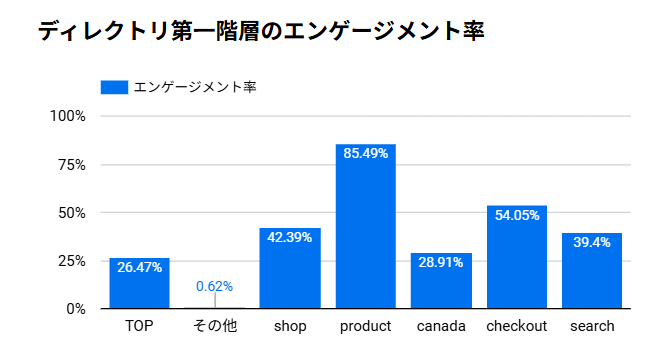
グラフの種類:縦棒グラフ
ディメンション-X軸:ランディングページパス第一階層
指標-Y軸:エンゲージメント率
ランディング第一階層ごとの流入チャネル比率を確認する
ほとんどのサイトでは、ディレクトリごとにメインの流入経路が異なることが多い。そこで、下では流入が多い上位7つのディレクトリ第一階層別に、流入チャネルの比率を出している。
Google Merchandise Storeの場合、TOPページやceckoutはノーリファラー、productは自然検索、shopやcanada、searchはUnassignedが最も割合が高くなっている。
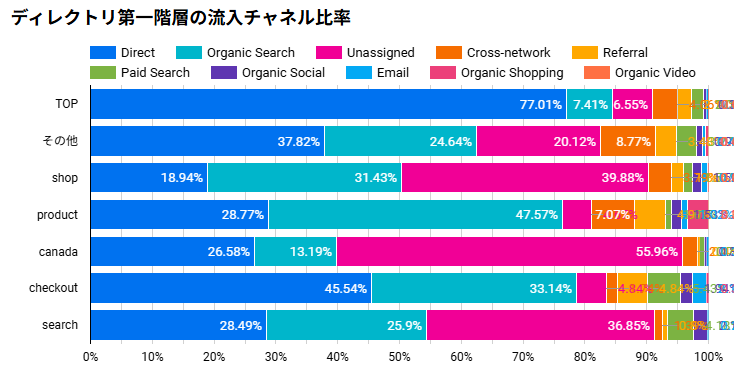
グラフの種類:100%積上げ横棒グラフ
ディメンション-Y軸:ランディングページパス第一階層
内訳ディメンション:セッションのデフォルトチャネルグループ
指標-Y軸:セッション
ランディング後の閲覧ページを確認する
ユーザーが、サイトのどのページにランディングし、その後どのページを閲覧しているのかを把握することは大切だと思う。それを、ディレクトリ単位で行っているのが下の表になる。
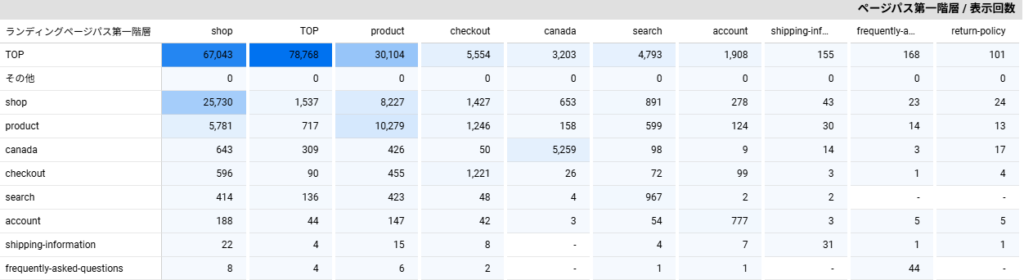
グラフの種類:ヒートマップ付きピボットテーブル
行のディメンション:ランディングページパス第一階層
列のディメンション:ページパス第一階層
指標:表示回数
数値はあくまで「表示回数」なので、同じディレクトリのかけあわせの数値には、ランディング数も加味されている点だけ注意が必要。たとえば、shop×shopの25,730には、shopのいずれかのページへランディングしたことによる表示回数と、その後同じディレクトリへ遷移し、別のページが見られたことによる表示回数の合算となる。
おわりに
本記事では、Looker Studioの計算フィールドを使用して、ディレクトリ別に数字を見る方法について解説した。
GA4の画面上で可視化する場合は、GTM(Googleタグマネージャー)を利用する必要があるため少々難易度が高いが、Looker Studioの場合は同ツール内で完結するため非常に簡単である。興味があればぜひ一度やってみるとよいだろう。