

本記事では、ga_session_numberがカスタムディメンションとして登録できなくなった件について、「なぜ使えなくなったのか」「レポートでユーザーの訪問回数を調べるための代替策はあるのか」について解説する。
そもそもga_session_numberとは?
ga_session_numberとは、ユーザーがサイトに訪れた際、通算で何回目のセッションか(訪問回数)をカウントするイベントパラメータのことである。
初回訪問であれば「1」、2回目の訪問であれば「2」と、Cookieベースでそのユーザーが訪問を重ねるごとに加算されていく。
このイベントパラメータは、「page_location」や「ga_session_id」などと同様にすべてのイベントに付与されており、ユーザーのリピート傾向やリテンション分析の重要指標とされてきた。
GA4探索レポートでの使用イメージとしては、以下のようなかんじ。

※レポート上の一番左の数字は単純に行番号なので、訪問回数の数字はその右側
ga_session_numberのカスタムディメンションはGA4で作れなくなった
もともとga_session_numberは、GTM(Googleタグマネージャー)等の特別な設定を行わなくても、GA4管理画面>「カスタム定義」からカスタムディメンションとして登録することで、探索レポートで使用できていた。
しかしある時から、同じように操作すると以下のようにエラーが発生するようになっている。

なぜ使用できなくなったのかと言うと、イベントパラメータ名には命名規則があり、「ga_」から始まる名前を使用できないためである。
また、パラメータ名の先頭を以下にすることはできません。
予約済みのイベント パラメータ名 – 予約済みの接頭辞とイベント名 – イベントの命名規則
・_(アンダースコア)
・firebASe_
・ga_
・google_
・gtag.
上のGoogle公式ページには、以下のような文言もあるため、今後も、ga_session_numberのように急に使用できなくなるイベントパラメータが出てくるかもしれない。
次のリストはすべてを記載しているわけではなく、定期的に更新される可能性があります。予約された接頭辞または名前を使用しようとすると、エラー メッセージが表示されます。
なお、ga_session_numberがカスタムディメンションとして登録できなくなる前にすでに設定を終えていた場合は、そのディメンションを使って今でも普通に訪問回数を集計できるので、先に設定した人が得するかたちとなっている。
ga_session_numberに代わるディメンションをレポートで使うための代替策
使えなくなった「ga_session_number」と同じようなディメンションをレポートで見られるようにする代替策だが、GTMを使えば何とかできそうである。
ステップは以下の3つ。
- GTMの組み込み変数に「Analytics Session Number」を追加する
- GA4計測タグに「Analytics Session Number」を登録する
- GA4でカスタムディメンションをつくる
1.GTMの組み込み変数に「Analytics Session Number」を追加する
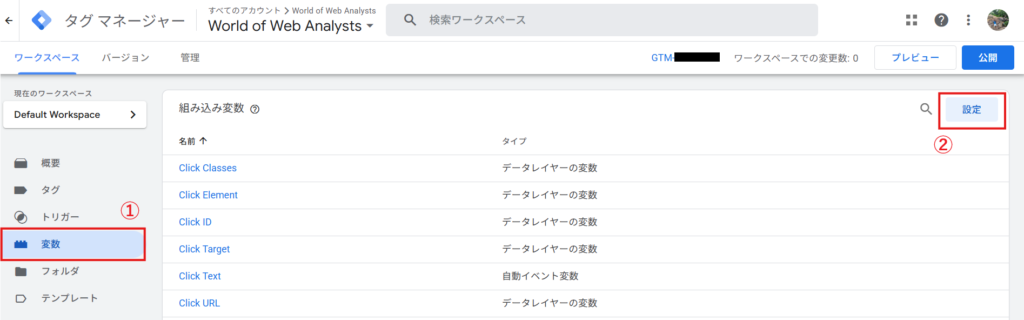
まずGTMを開き、左メニューから「変数」を選択し、組み込み変数の「設定」をクリックする。そして、ユーティリティのなかにある「Analytics Session Number」にチェックを入れる。

2.GA4計測タグに「Analytics Session Number」を登録する
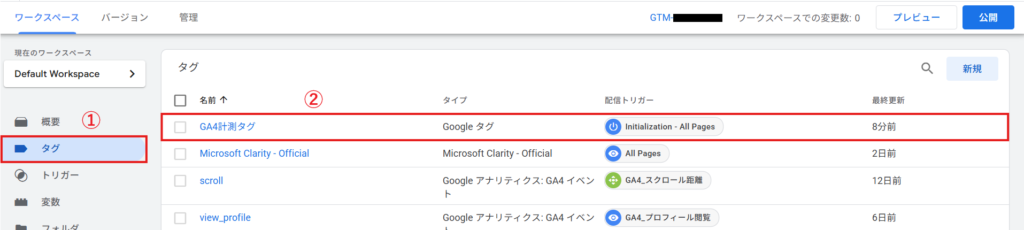
左メニューの「タグ」を開き、GA4の基本計測タグ(タイプが「Googleタグ」となっている、GA4にデータを飛ばすためのタグのこと)を選択する。
「パラメータを追加」の青いボタンをクリックし、パラメータ名は任意で設定し、値は先ほど変数メニューで追加した「Analytics Session Number」にする。
このとき、パラメータ名は文字をそのまま直入力し、「Analytics Session Number」はレゴブロックのようなアイコンから選択するようにしよう。
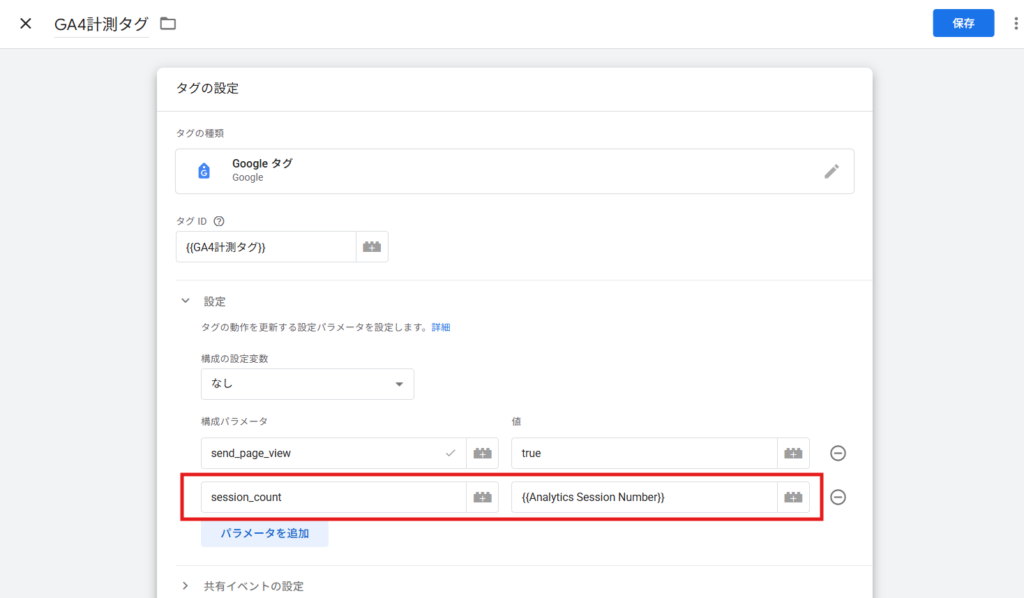
パラメータ名は任意で問題ないが、前章でも解説したイベントパラメータの命名規則には気を付けよう。例えば、先頭に「ga_」がない「session_number」も公式ヘルプページでは使用不可と言及されている。そのため、上のキャプチャでは「session_count」という文字列にしている。
完了したら右上の「保存」をクリックし、そのまま「公開」まで進んで問題ない。
3.GA4でカスタムディメンションをつくる
GA4管理画面>「カスタム定義」から、先ほどGTMで設定した「session_count」を登録する。
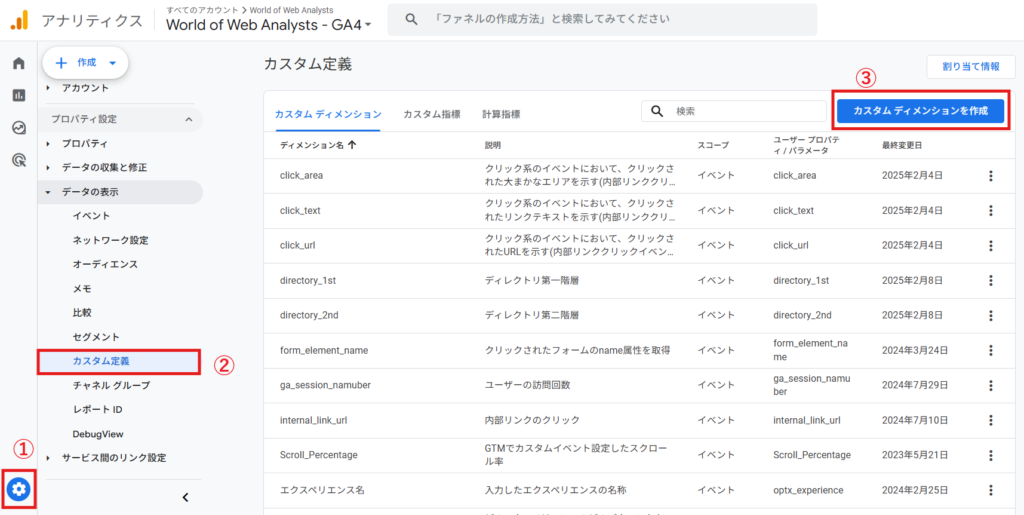
イベントパラメータとディメンション名はsession_countにして、必要であれば「説明」欄に補足説明をいれつつ、右上の「保存」をクリックする。

あとはデータが溜まるのを待つだけだ。レポート画面では下のような見え方になる。
※黒く塗りつぶしてある部分はGA4の測定ID
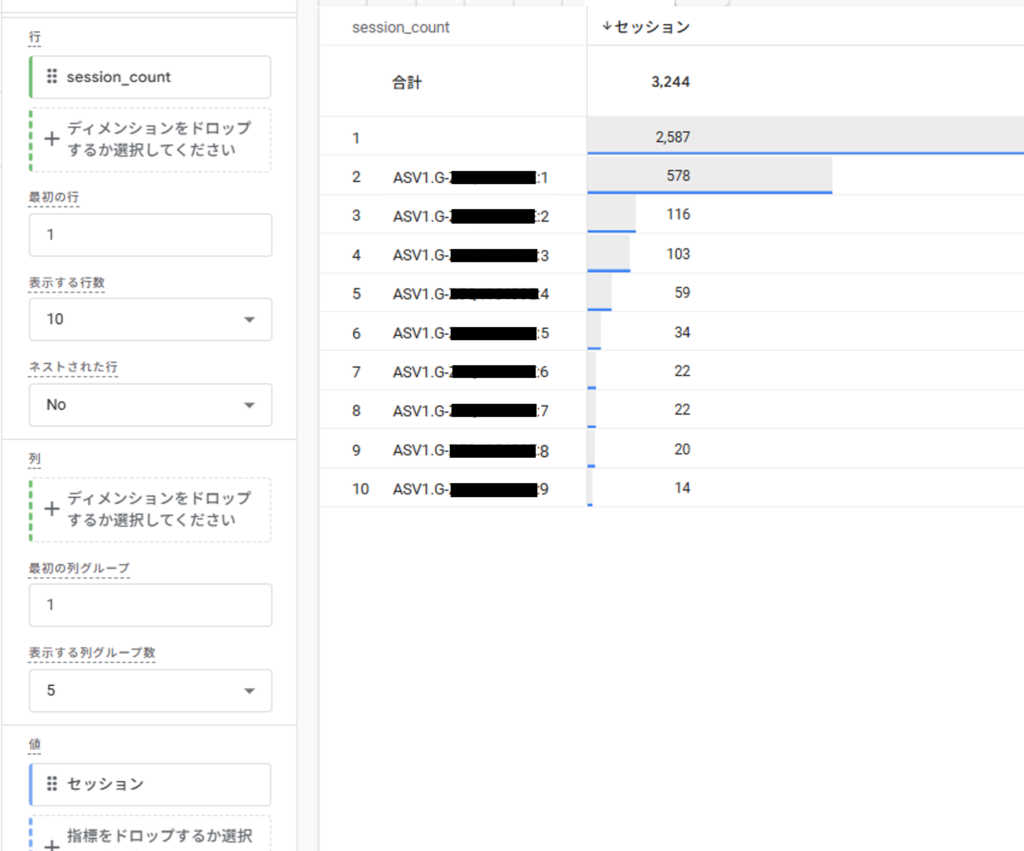
GA4の測定ID文字列も値に含まれているのでかなり見づらいのだが、一番右にある数字が訪問回数となる。“ASV1”は、データのバージョン管理を目的とした内部的な識別子なので無視していい。
なお、1つのサイトにいくつもGA4測定IDが入っていると、下のようにそれぞれの測定IDで訪問回数が記録されるようになっている。
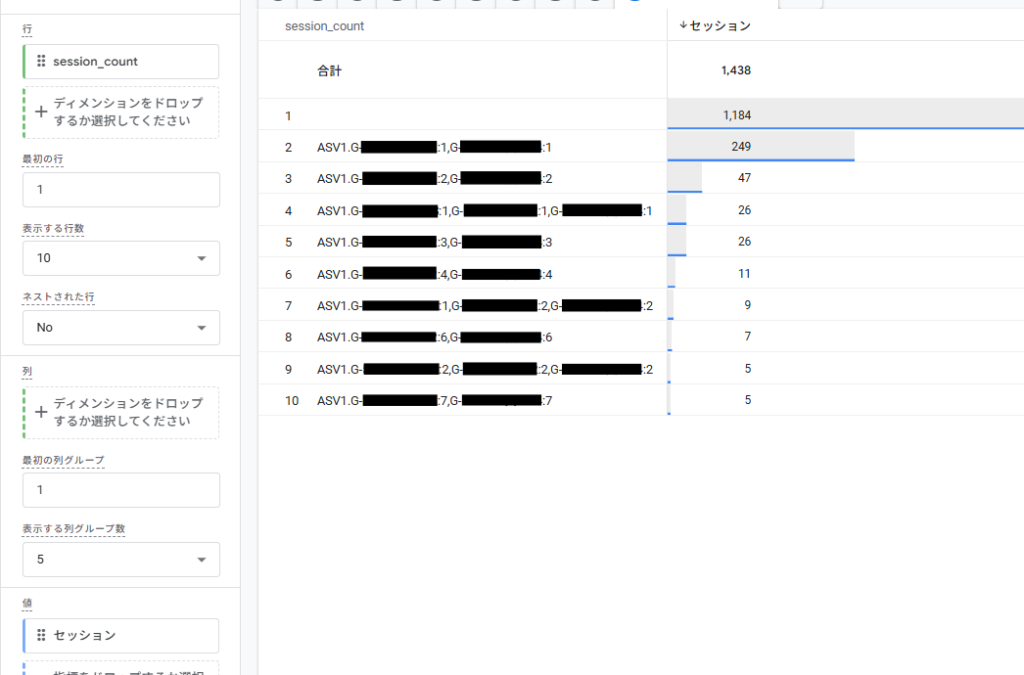
今見ているGA4の測定IDがどれか分からなくなった場合は、管理画面>「データストリーム」の順にクリックし、該当のデータストリームを選択すれば確認できる。
おわりに
ga_session_numberは分析価値の高いイベントパラメータだったので、突然利用できなくなってなかなか不便ではあるが、本記事で紹介した代替策は、本来計測したかったデータをレポートへ反映させるための現実的なやり方である。
見た目が若干見づらいというのが欠点ではあるが、Excelやスプレッドシートなどにエクスポートすれば、気にせず分析できるようになると思うので、興味があればぜひ試してみてほしい。