

GA4で分析をしているとき、「このページだけをまとめて見たい」「特定のイベントだけを抽出したい」と思っても、フィルタで思うように絞り込めず、分析しづらいと感じたことはないだろうか。
そんなときは正規表現を活用すると便利だ。本記事では、正規表現の種類をひととおり解説し、その上で実務に役立つ組み合わせパターンや、つくった正規表現が正しいかを確認する方法まで解説する。
GA4で正規表現を使うシーン
GA4で正規表現を使うシーンはいくつかあるが、なかでも代表的なのが以下の2つである。
この2つに共通していることは、「膨大なデータの中から特定のデータだけに絞り込む」ということであり、その際に正規表現を使用することが頻繁にある。
なお正規表現は、GA4だけの特別な概念というわけではないため、サーチコンソールやLooker Studioなどその他Google関連のツールをはじめ、それ以外のあらゆるツールでもよく用いられる。
正規表現を使う目的
GA4で正規表現を使う目的は、単純な「完全一致」や「含む」、「先頭一致」などの条件だけでは実現できない複雑な条件指定を実現させることにある。
例えば、「イベント」「プレスリリース」「採用情報」「その他」の4つのカテゴリがあるお知らせコンテンツがあったとする。2020年から現在に至るまで継続的に発信されており、各カテゴリのURL構造は以下のようなルールに基づいているとしよう。
イベント:/news/event/年/月.html
プレスリリース:/news/pressrelease/年/月.html
採用情報:/news/recruit/年/月.html
その他:/news/other/年/月.html
例)2025年11月に投稿されたイベント情報:/news/event/2025/11.html
これらの中から、2023年~2025年の4月~6月の間に投稿された「イベント」と「プレスリリース」のみのデータを抽出する場合、正規表現を使わないと集計は不可能だ。
正規表現で「^/news/(event|pressrelease)/202[3-5]/[4-6]\.html」と書くことができれば、一発で欲しいデータに絞り込める。
正規表現一覧
正規表現を表にまとめると、以下のようになる。そのなかでもよく使う正規表現は黄色で網掛けしたものだ。
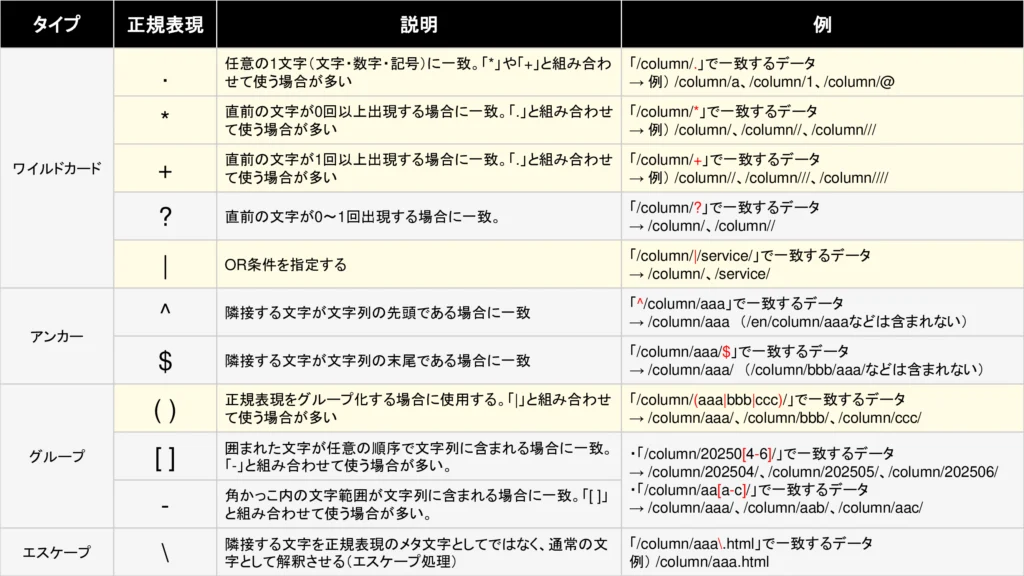
実務ではこれらを単体で使うことはほとんどなく、通常は組み合わせて使うことが多い。なかでも最も使用頻度が多い組み合わせは、以下の2つだ。
「.」と「*」または「+」の組み合わせ
「.*」であれば任意の1文字が0回以上、「.+」であれば任意の1文字が1回以上という意味になるので、例えば、「/column/.*」とすると、/column/を含めたその配下ページすべてを抽出でき、「/column/.+」とすると、/column/を除くその配下ページすべてを抽出できる。
- /column/.* → 例)/column/、/column/aaa、/column/bbb、/column/ccc と一致
- /column/.+ → 例)/column/aaa、/column/bbb、/column/ccc と一致
「()」と「|」の組み合わせ
「()」と「|」の組み合わせは、重複する文字列の入力を1回で済ませることができ、見た目もスッキリする。
例えば、/service配下・/case配下・/corporate配下のすべてのページを抽出する場合、「|」のみを使うと「.*/service/.*|.*/case/.*|.*/corporate/.*」のようなかたちになるが、「()」と組み合わせて使うと「.*/(service|case|corporate)/.*」のようになり、より簡潔な表現にできる。
つくった正規表現が正しいか不安に思ったら
集計したいデータが特殊で正規表現が複雑になればなるほど、正しくつくれているか不安になる。そんなときは、以下3つの方法をおすすめする。
正規表現の無料確認ツールとして、例えば正規表現チェッカーがある。他にも似たような確認ツールはネットにたくさんころがっているので、自身が使いやすいものを選ぶとよい。
また、ChatGPTなどのAIに聞くのもおすすめだ。ただし、AIに聞く以上はプロンプトに気をつける必要があるため、先述した無料チェックツールのほうが早いかもしれない。
最もシンプルなのは、正規表現でフィルタをかけたあとに、絞り込まれたデータをざっと目視で確認することだ。意図しないデータが表示されていれば、正規表現が間違っていることになる。
ただしこのやり方は、見落としの可能性があるため注意が必要である。
GA4で正規表現を使う際の注意点
GA4の標準レポート(左メニューバーでは「レポート」)で正規表現を使用する場合は、「正規表現に一致」や「正規表現に部分一致」などが選択できるようになっているが、探索レポートでは部分一致の選択肢は設けられておらず、「次の正規表現に一致」のように完全一致の条件しか指定できないようになっている。
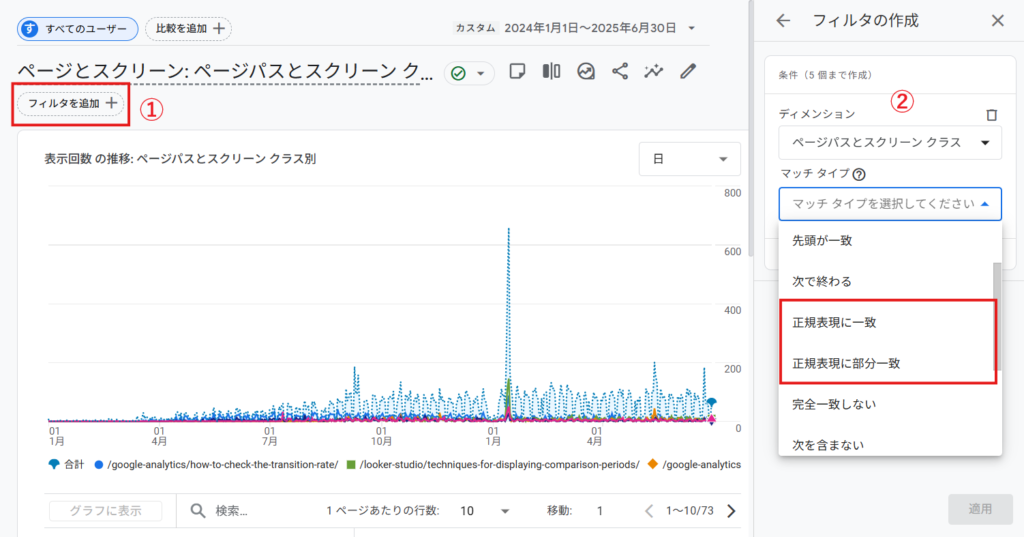
部分一致と完全一致で何が違うのかと言うと、例えば、https://webanalytics-tatsujin/AAA配下のページを抽出したいとき、部分一致であれば「/AAA.*」の書き方で抽出できるが、完全一致の場合は、「https://webanalytics-tatsujin/AAA.*」のように書かないとうまく抽出できないようになる。
なお、サーチコンソールでも正規表現は使えるのだが、こちらは部分一致がベースとなっている。両ツールで同じデータを出そうと思っても正規表現の指定ルールが微妙に異なるので、頭の片隅に入れておくと良いだろう。
また、旧GAであるユニバーサルアナリティクスでも部分一致が主流だったため、旧GA慣れしている方も気をつけたほうが良い。
おわりに
GA4で正規表現を使えるようになると、多少複雑な集計でも意図したデータを抽出でき、分析の精度とスピードが大きく向上する。最初は難しいが、次第に慣れてくるものなので、ぜひ普段の分析で取り組んでみてほしい。