

ページ遷移を調べるときは通常、探索レポートの「経路データ探索」が使われることが一般的だが、このやり方には以下のようなデメリットがある。
そこで今回は、「経路データ探索」ではなく、一般的に用いられることの多い「自由形式」のレポートで遷移率を確認する方法について紹介する。
GA4で遷移率を調べる方法
前提として、遷移率の計算式は以下のようになる。
遷移率 = (遷移元から遷移先への遷移数 ÷ 遷移元の表示回数) × 100
ただし、「遷移率」という指標がGA4で用意されているわけではないため、最終的な計算は自身で行う必要がある。また、遷移率を導くのに2つのレポートタブを用意する必要がある。
ステップは以下のようになる。
- 遷移元ページの表示回数を出す
- 新しいレポートタブをつくり、遷移元から遷移先への遷移数を出す
- 遷移率を計算する
今回は、TOPページ(/)からプロフィールページ(/profile/)への遷移率を出す例を紹介する。
STEP1. 遷移元ページの表示回数を出す
まず、遷移元となるTOPページの表示回数を出すために、ディメンション・指標を以下のようにする。
ディメンション:
「ページパスとスクリーンクラス」や「ページロケーション」のようなページに関するディメンション
指標:
「表示回数」
下の例では、ディメンションは「ページパス+クエリ文字列」を使っているため、フィルタは【ページパス+クエリ文字列 次と完全一致 /】と指定する。
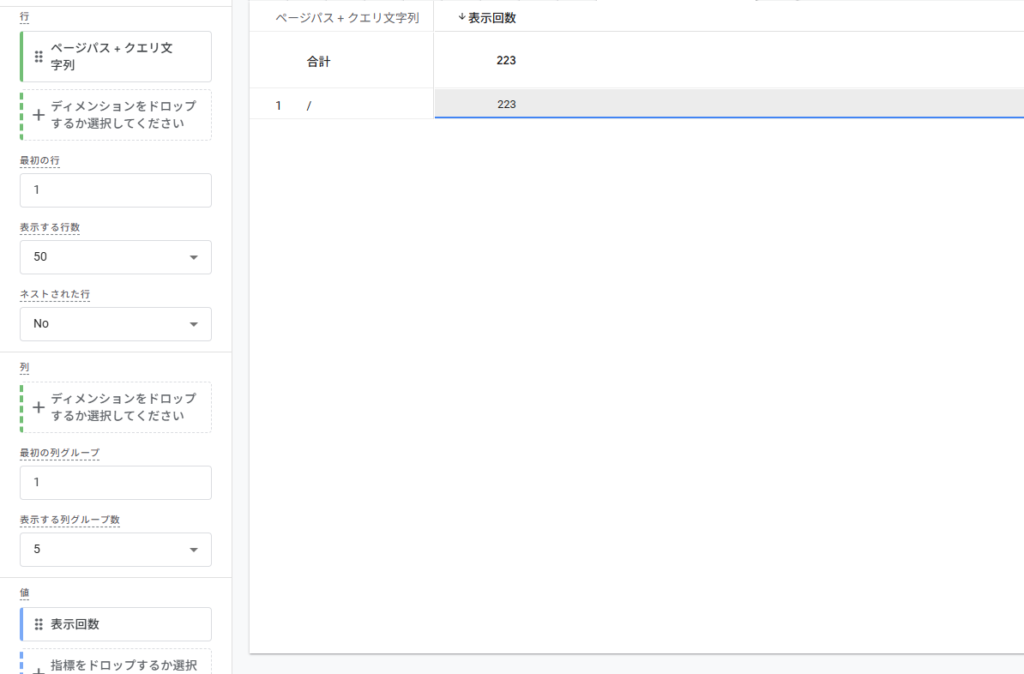
すると、表示回数は223回であることが確認できる。
STEP2. 新しいレポートタブをつくり、遷移元から遷移先への遷移数を出す
次に、TOPページからプロフィールページへの遷移数を出すために、新しいレポートタブを開き、ディメンション・指標を以下のようにセットする。
ディメンション:
・「ページの参照元URL」
・「ページパスとスクリーンクラス」や「ページロケーション」のようなページに関するディメンション
指標:
「表示回数」
ここで、遷移元はTOPページなので、【ページの参照元URL 次と完全一致 https://kota-dataanalyst.com/】とフィルタをかける。
また、遷移先はプロフィールページなので、【ページパス+クエリ文字列 次と完全一致 /profile/】とフィルタをかける。

すると、TOPページからプロフィールページへの遷移数は4回であることがわかる。
「ページの参照元URL」は、特定のページの前のページURLを確認できるディメンションである。そのため、ページに関するディメンションと組み合わせることで、それらページ間の遷移が確認できるわけだ。
ただし「ページの参照元URL」は、同じドメイン内のURLに限らず別ドメインのURLも含まれるため(例えばGoogle検索のドメインは以下のように「https://www.google.com/」と表示される)、それらを除外したい場合はフィルタをかける必要がある。

「ページの参照元URL」は値がURL単位だが、「ページパス+クエリ文字列」は値がディレクトリ単位のため、フィルタの指定方法が若干異なる。例えば、TOPページと完全一致の条件で指定したい場合、「ページの参照元URL」では「https://kota-dataanalyst.com/」のように、ドメイン名まで含めたフルURLを入力する必要があるが、「ページパス+クエリ文字列」では、「/」のようにドメイン名は含めない。
STEP3. 遷移率を計算する
最後は、STEP2で出した数値をSTEP1で出した数値で割るだけだ。
もう一度先述した遷移率の計算式を思い出してほしいが、遷移率は、遷移元から遷移先への遷移数を遷移元の合計表示回数で割り100を掛けた値であるから、今回の例の場合、4÷223×100で約1.8%がTOPページからプロフィールページへの遷移率となる。
1回の訪問での固有の遷移回数を確認する方法
先ほどは指標に「表示回数」を使用していたため、1回の訪問で同じページ遷移が複数回あった場合にはそのたびに1カウントされるようになっているが、1訪問に1カウントまでのユニーク遷移数および遷移率を見たいケースもあるのではないだろうか。
その場合は、STEP1とSTEP2で作った2つのレポートの指標を「セッション」にして計算しよう。
おわりに
GA4でページ遷移を分析する際、「経路データ探索」は直感的で便利な一方、しきい値の影響やディメンション・指標の制約など、実務で使うには物足りなさを感じる場面も少なくない。
本記事で紹介したように、「自由形式」レポートを使えば、より柔軟かつ正確な集計が可能になるため、覚えておくと便利である。