GA4を使っているとよく見かける「(not set)」という文字列。「データが正しく計測できていないのでは?」「設定を間違えたかもしれない」と戸惑ったことはないだろうか。
本記事では、GA4における(not set)の意味や、似たような文字列である(not provided)との違い、発生するおもな原因と対処法についてケースごとに解説する。
GA4の(not set)とは?
(not set)とは、GA4が特定のディメンションに関する情報を取得できなかったときや、該当するデータが存在しないときに表示されるプレースホルダー(代わりの値)である。
表示される理由は、計測の仕様によるものから設定上の不備、リファラースパムまで多岐にわたる。
(not set)と(not provided)の違い
(not set)と似たような文字列に「(not provided)」がある。両者はどちらも詳細が不明であることを表しているが、(not set)は技術的な要因がおもな発生理由であるのに対して、(not provided)は、おもにプライバシー保護のために発生するという違いがある。

そもそも(not provided)が発生するケースとして多いのは、ユーザーの検索キーワードについて分析しているときである。こういったデータはセンシティブな内容が多いし、複数のデータを組み合わせることで個人が特定される可能性もゼロではない。
そのため、一部のキーワードを除いて検索エンジンは通信を暗号化し、サイト運営者へキーワード情報を渡さない仕組みをとっている。
| 項目名 | 意味 | 主な原因 |
|---|---|---|
| (not set) | GA4側でデータを取得・紐付けできなかった | 設定ミス、リダイレクト、データの欠落、スパムなど |
| (not provided) | 検索エンジン側がデータを提供しなかった | SSL化(通信の暗号化)によるプライバシー保護 |
GA4で(not set)が表示される原因と対処法
(not set)になるケースは様々で、原因と対処法はそれによって異なる。
以下が(not set)がよく現れる代表例である。
ランディングページのディメンションを使用している場合
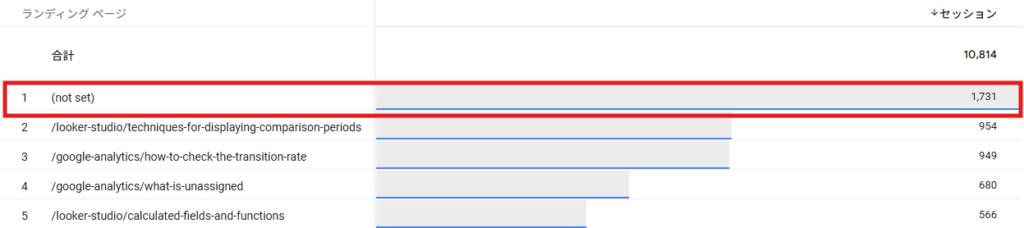
ランディングページのディメンションで(not set)が表示される主な原因は、セッション内でページが閲覧されたときに自動で発生するはずの「page_view」イベントが発生していないことにある。
page_viewイベントが発生しないセッションとは、たとえば、ユーザーがページを開いたまま画面を放置したり、別タブへ移動したりしてセッションが切れた後(デフォルトでは30分以上イベントが発生しない時間がつづくとセッションが切れる)、再びサイト内でページをリロードせずに資料をダウンロードしたりスクロールしたりして、サイトから離脱するケースがある。
この場合については特段対処法というものがなく、ある程度仕様上の限界として許容する必要がある。
セッションの参照元/メディアのディメンションを使用している場合
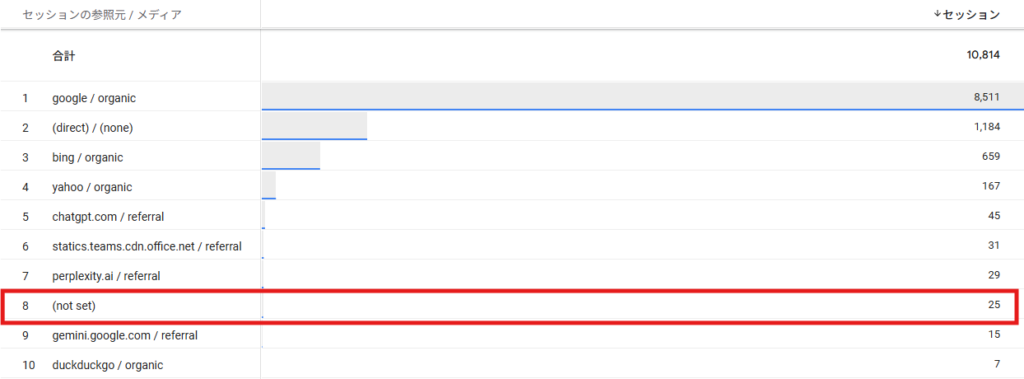
セッションの参照元/メディアのディメンションで(not set)が表示される主な原因は、ユーザーがサイトに訪問したタイミングで自動で発生するはずの「session_start」イベントが発生していないことにある。
session_startイベントが発生しないセッションの代表例として、ユーザーがページを読み込む前に即座にサイトから離脱するケースがあり、この場合の対処法としては、GA4の計測タグの発火のタイミングを早めるのがよい。
GA4の計測タグをGoogleタグマネージャー(GTM)を介して設置している場合、タグのトリガー条件を「初期化」に設定するとよい。「初期化」トリガーは、ブラウザがページの読み込みを開始した直後でタグが発火する「ページビュー」よりも早いタイミングで動作するため、この設定変更によりある程度(not set)の数を少なくできる。
GTMを介さず、GA4タグを直接サイトに設置している場合は、<head>内のなるべく上の方にコードを記述するとよい。タグが下の方に設置されていると、タグの読み込みが遅くなり、他のスクリプトが邪魔をして流入元の情報を正しく取得できないことがある。
「セッションの参照元/メディア」で(not set)が表示される他の要因としては、ユーザーが最初に訪れたページにGA4タグがなく、2ページ目で初めてタグが反応した場合も該当する。
Google広告のディメンションを使用している場合

Google広告のディメンションで(not set)が表示される主な原因は、以下の3つがあげられる。
- GA4とGoogle広告が連携できていない
- 自動タグ設定がOFFになっている
- UTMパラメータの設定不備
そのため、これらを1つずつ確認していくことが対処法となる。
GA4とGoogle広告がきちんと連携できているかは、GA4管理画面>「Google広告のリンク」で確認できる。
自動タグがONになっているかどうかは、Google広告管理画面>「管理者」>「アカウント設定」>「自動タグ設定」から確認できる。
UTMパラメータの確認方法についてはいくつかあるが、実際に広告URLをクリックしてアドレスバー等で目視確認するのが最も簡単な方法である。
カスタムイベントパラメータのディメンションを使用している場合
カスタムイベントパラメータのディメンションで(not set)が表示される主な原因は、以下の3つがあげられる。
- 計測設定に不備がある
- 設定後からまだ24時間が経過していない
- 設定前の期間のデータを見ている
下は、訪問回数を取得するイベントパラメータ「ga_session_number」をカウントしようとしているが、文字列が「ga_session_namuber」となっているため、正しく計測できていない例である。

計測設定に不備がある場合、上のように文字の入力ミスであればどこに不備があるのか簡単に気づけるが、実際にはもう少し複雑な場合が多い。
そのため、対処法として、まずは正しく計測できているかをGTMのプレビュー機能などであらためて確認するのがよい。
問題なく設定できていた場合は、登録後24時間以上待つか、レポートの集計期間を確認してみよう。
カスタムイベントパラメータで(not set)が表示される他の原因として、session_startイベントとfirst_visitイベントのイベントパラメータ引継ぎルールが関係する。この2つの自動収集イベントは、セッションの一番最初に起きたイベントのイベントパラメータ情報をそのまま保持する性質を持っているのだが、最初に発生したイベントにパラメータ値が含まれていない場合、それ以降のイベントパラメータ値は(not set)になる。
ユーザーIDのディメンションを使用している場合
GA4の利用規約では、個人を特定できる情報をGA4に送信することは禁止されており、ユーザーIDをカスタムディメンションとして登録することは推奨されていない。
Google はユーザーのプライバシーを保護するため、Google が個人情報(PII)として使用または認識できるデータを Google に送信することをポリシーで禁止しています。個人情報には、メールアドレス、個人の携帯電話番号、社会保障番号などの情報が含まれますが、これらに限定されません。
個人を特定できる情報(PII)を送信しないようにするためのヒント – アナリティクス ヘルプ
同意モードで実装ミスが発生している場合
「同意モード」というのは、ユーザーがサイトに訪問した際に表示される、クッキー情報などのデータ収集の承諾可否において、「同意」したか「拒否」したかに応じてGA4などのタグの挙動を動的にコントロールする仕組みのことである。
これに関する実装ミスには以下2つのパターンがあげられる。
- ユーザー操作後の同意ステータスの管理に、updateコマンドではなくdefaultコマンドを使用している
- ユーザーが同意したにもかかわらず後にさらに同意拒否のイベントを送信している
updateコマンドとdefaultコマンドには以下のような違いがあり、ユーザー操作後にdefaultコマンドを使用すると、session_startイベントを含む最初の重要なイベントデータが途中で破棄されてしまう。
defaultコマンド:サイトの読み込み時などに、初期の同意状態(デフォルト値)を設定するために使用する
updateコマンド:ユーザーが同意・拒否を選択した後など、同意ステータスを更新するために使用する
そのため、defaultコマンドが使用されている場合、updateコマンドに修正する必要がある。
2つ目のパターンに関しては、ミスであることが明らかだと思うので、こちらも設定を見直してみよう。
リファラースパムである可能性
リファラースパムとは、ボットや悪意のあるプログラムが偽の参照元情報をGA4へ送りつけてくるものである。URLを見つけたサイト運営者にそのURLへアクセスさせ、悪質なサイトへ誘導することを目的としている。
リファラースパムの被害を受けると、特定の短い期間で他国からのアクセスが急増したり、参照元URLに不審なURLが表れたりすることが多い。そのため、リファラースパムが起きているかを確認する際は、「国」や「ユーザーの最初の参照元」といったディメンションと「セッション」指標を組み合わせてレポートを見てみるとよい。
リファラースパムの対処法としては、参照元の除外設定が必要になる。
身に覚えのない不審なURLを特定したら、GA4管理画面>「データストリーム」>対象のストリームをクリック>「タグ設定を行う」>設定欄の「もっと見る」をクリック>「除外する参照のリスト」の順に操作し、先ほど特定したURLを登録する。
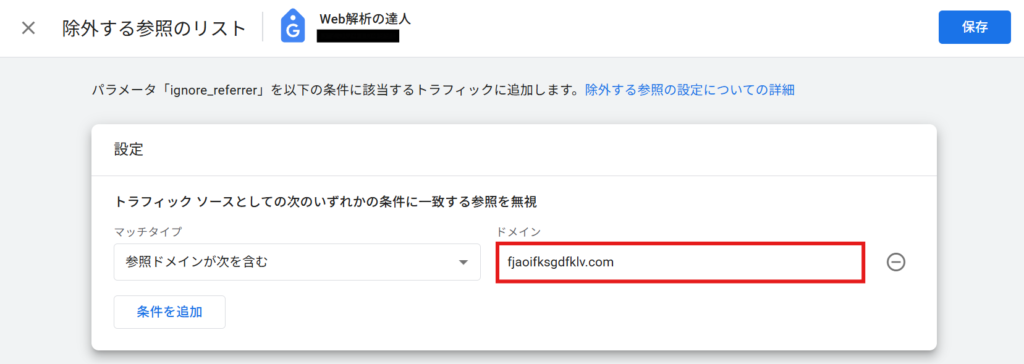
リファラースパムは放置すると、データが汚染されて重要な分析示唆が得られなくなってしまうため、早急に対処するとよい。
おわりに
本記事では、GA4のレポートでよく出現する(not set)の意味や原因、対処法について詳しく解説した。
(not set)は、ケースによって原因と対処法が異なるため、まずは「どのディメンションで発生しているか」を特定することが最優先となる。
ただし、計測の仕様上の問題から完全に防げるものでもないため、ある程度わりきって付き合っていくことも重要である。