

この記事では、GA4のアクティブユーザーの定義から、総ユーザー数やUAのユーザー数との違い、実務での活用方法まで解説する。
GA4のアクティブユーザーとは何か
GA4のアクティブユーザーとは、エンゲージメントのあったセッションを発生させたユーザー、または、はじめてサイトに訪問したユーザーのことを指す。
エンゲージメントのあったセッションとは、具体的には以下3つの条件のいずれかを満たしたセッションのことだ。
また、はじめてサイトに訪問したユーザーとは、ウェブの場合は「first_visit」イベントを、アプリの場合は「first_open」イベントを発生させたユーザーのことを言う。これらのイベントは自動収集イベントの1つであり、特別な設定をしなくてもユーザーの初回訪問時にデフォルトで計測される。
「エンゲージメントのあったセッション」の基準となる「10秒以上のサイト滞在」の時間変更をしたい場合は、GA4管理画面>「データストリーム」>対象のストリームを選択>「タグ設定を行う」>「もっと見る」>「セッションのタイムアウトを調整する」にある「エンゲージメント セッションの時間調整」から設定可能
アクティブユーザーと総ユーザー数の違い
GA4には、アクティブユーザー以外に「総ユーザー数」という指標もあり、こちらは指定した期間中に1回でもサイトを訪問したすべてのユーザー数を指す。つまり、エンゲージメントの有無や初回訪問かどうかは問わず、アクティブユーザーの条件を満たさなかったユーザーも含まれる。
どちらの指標を使うかはケースバイケースではあるが、以下は1つの目安になると思う。
| 目的 | 推奨指標 |
| サイトにリーチしたすべてのユーザーを把握したい | 総ユーザー数 |
| 実質的なエンゲージメントユーザーを把握したい | アクティブユーザー |
| コンテンツ改善・施策の効果を検証したい | アクティブユーザー |
| 広告・流入元のボリュームを確認したい | 総ユーザー数 |
| KPI・定期レポートの主要指標としたい | アクティブユーザー |
個人的に実務で多用しているのは「アクティブユーザー」のほうだ。総ユーザー数は、きちんと目的をもってサイトに訪問したユーザー数を把握するには幾分かノイズがあるだろうし、また「アクティブユーザーあたりのビュー」や「アクティブユーザーあたりのイベント数」のように、計算指標の分母に使われる指標は「総ユーザー数」ではなく「アクティブユーザー」のほうだからだ。
そのため、基本的にはアクティブユーザーをメインに使い、リーチ数や流入量の確認が必要な場面で総ユーザー数を補完的に使うのがいいのではないだろうか。
UAのユーザー数との違い
UAにおけるユーザー数は、クッキーで識別されたユーザーがサイトにアクセスしてセッションが始まった時点でカウントされていた。滞在時間やページ閲覧数は問わないため、すぐに離脱したユーザーも含まれる。
UAのユーザー数と同じような定義をGA4で実現する場合、レポートIDを「デバイスベース」に設定したうえで、総ユーザー数の指標を使えばほぼ同義の値となる。
アクティブユーザーを実務で活用するポイント
アクティブユーザーは、サイトのアクセス状況を知る指標として「セッション」と同じぐらい基礎的かつ重要な指標と言えるため、以下のような様々なケースで利用できる。
ここでは探索レポートを用いた活用例を紹介する。
サイトやページのアクセスボリュームを把握する
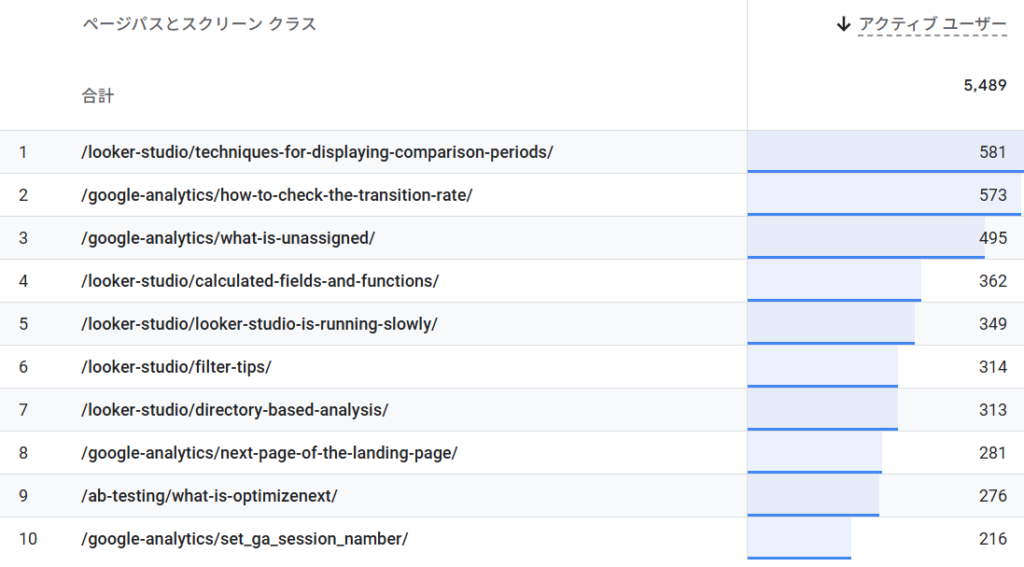
最も基本的な使い方としては、サイトやページのアクセスボリュームを把握するために、ディメンションはセットせずに「アクティブユーザー」の指標だけをセットする場合や、ページのディメンションとアクティブユーザーをかけ合わせる場合などがある。

サイトのトレンドや施策の効果を把握する
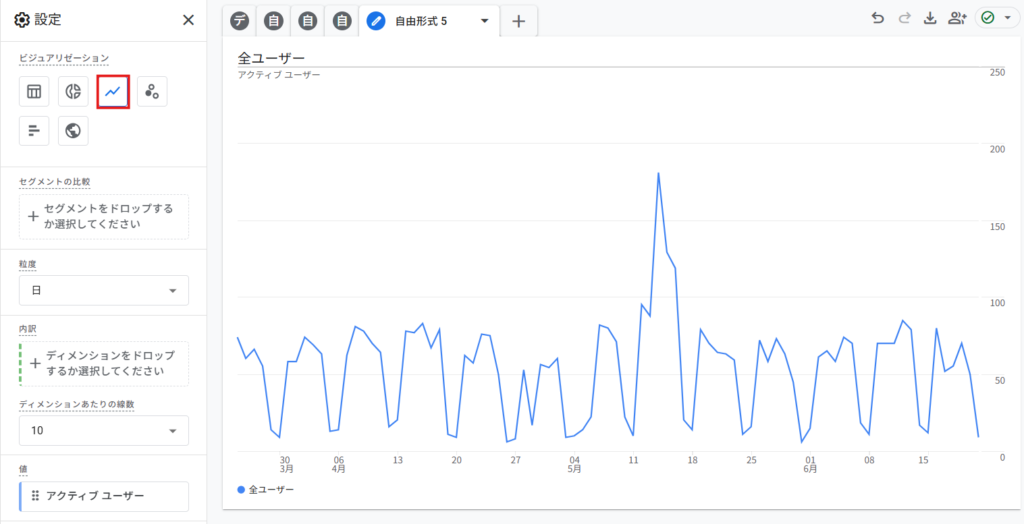
設定ペインのビジュアリゼーションを「折れ線グラフ」にし、時系列推移を確認すれば、週間トレンドや月間トレンドも把握できる。(※無料版GA4はデータの最大保持期間が14か月までのため、年間トレンドまでは追えない)
通常、BtoBのサイトであれば下のように土日にアクセスが減り、平日に盛り上がるギザギザの推移になるはずだ。
内訳にディメンションをセットすると、そのディメンションごとの推移も確認できる。例えば、「ページパスとスクリーンクラス」のディメンションをセットすれば、ページごとのアクティブユーザー推移が表示される。
このように時系列で見る方法は施策を実施したときにも効果的だ。例えば、上の画像では5月14日にアクティブユーザーがスパイクしているが、直前に何か集客施策を行ったのであれば、それが功を奏した可能性がある。
計算指標として利用する
GA4はどういうわけか、標準レポートでは確認できるのに探索レポートでは用意されていない指標が存在する。
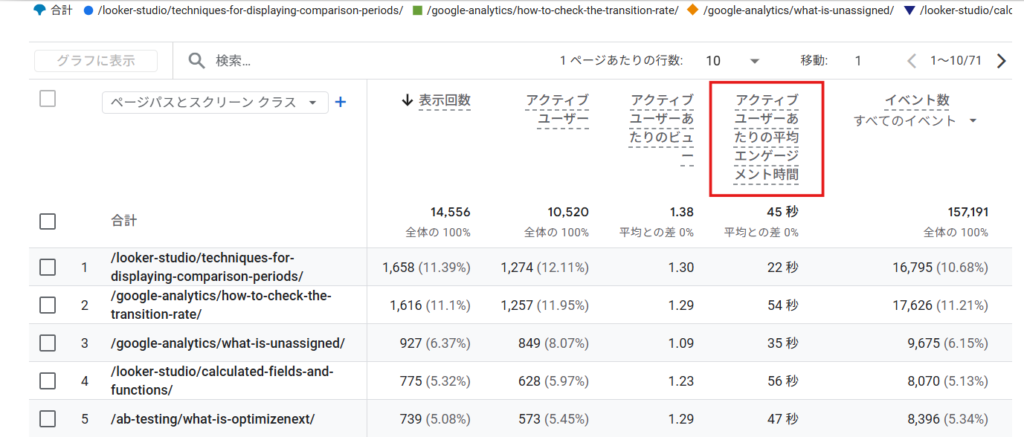
例えば「アクティブユーザーあたりの平均エンゲージメント時間」がそれにあたるのだが、こういった指標を探索レポートでの分析時に利用したい場合は、計算のもととなる指標をレポートに含めたうえでスプレッドシート等にダウンロードし、そちらで計算する必要がある。
「アクティブユーザーあたりの平均エンゲージメント時間」であれば以下の式になるため、「ユーザーエンゲージメント」と「アクティブユーザー」の2つの指標を探索レポートで使い、ダウンロードするイメージだ。
アクティブユーザーあたりの平均エンゲージメント時間 = ユーザーエンゲージメント ÷ アクティブユーザー
なおこのようなやり方は非常に面倒なので、「はじめからパッとレポート画面に出せたらいいのに」と思うだろう。そのようなことは、GA4管理画面からカスタム計算指標を作成すれば実現でき、詳しくは以下の記事で解説している。
https://webanalytics-tatsujin.com/custom-definition-average-engagement-time-per-active-user
おわりに
本記事では、GA4のアクティブユーザーについて、定義や総ユーザー数との違い、活用ポイントを解説した。
アクティブユーザーは、単なるアクセスユーザーの把握にとどまらず、エンゲージメントの質を加味したより本質的な指標だ。総ユーザー数やUAのユーザー数との違いを正しく理解したうえで使い分けることで、サイト改善や施策の効果検証をより精度高く行えるようになる。