

本記事では、なぜか標準レポートにしかない指標「アクティブユーザーあたりの平均エンゲージメント時間」を探索レポートでも利用できるようにする方法について解説する。
これは他の指標とくらべても利用頻度が高いため、「探索でも使えるようにしたい」という方は必見だ。
そもそもアクティブユーザーあたりの平均エンゲージメント時間とは?
「アクティブユーザーあたりの平均エンゲージメント時間」とは、サイトやアプリを訪れたユーザーが実際に画面を見ていた平均時間のことを指し、以下の式で表される。
アクティブユーザーあたりの平均エンゲージメント時間 = ユーザーエンゲージメント ÷ アクティブユーザー数
この指標は、別のタブを開いていたりする時間はカウントされず、ブラウザやアプリが前面に表示されていた時間だけを計測するため、ユーザーの実情がうまく反映された時間となっている。
アクティブユーザーあたりの平均エンゲージメント時間が長ければ、コンテンツに対するユーザーの関心は高かったと判断できるし、逆に短ければ、求めていた情報と内容がズレているかもしれない。
デフォルトでは標準レポートでしか使えない
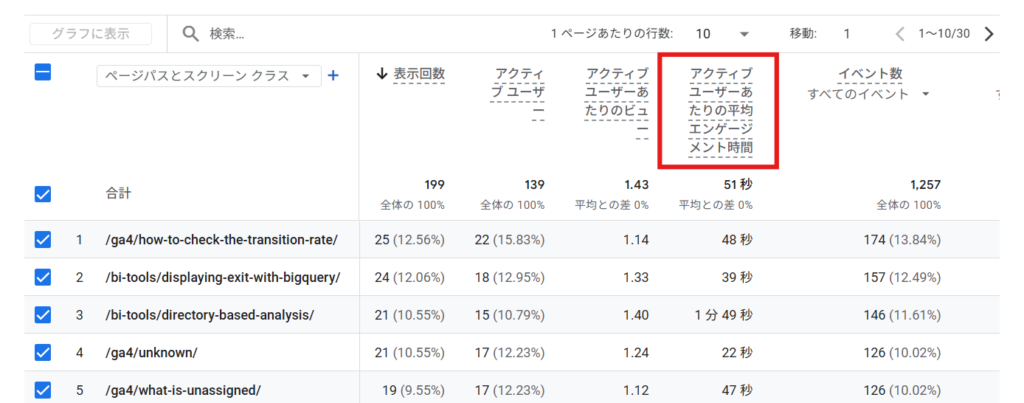
アクティブユーザーあたりの平均エンゲージメント時間は標準レポートでは下のように確認できるが、探索レポートではデフォルトで使用できない状態となっている。
探索レポートで使えるようにする設定方法
「アクティブユーザーあたりの平均エンゲージメント時間」を探索レポートで利用するには、カスタム定義を登録する必要がある。
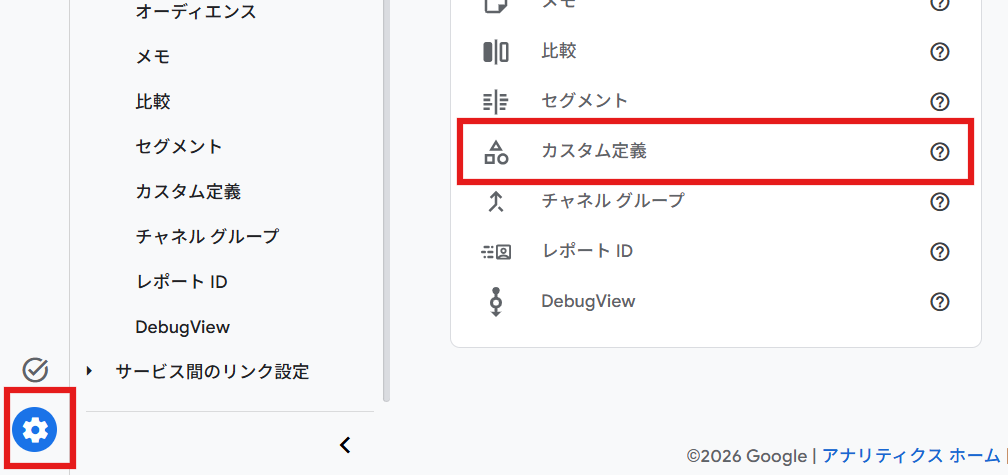
まずはGA4の管理画面から、「カスタム定義」を選択する。
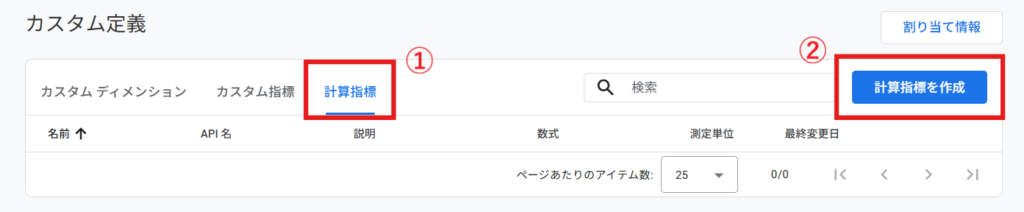
つづいて、「計算指標」のタブを選択し、「計算指標を作成」をクリック。
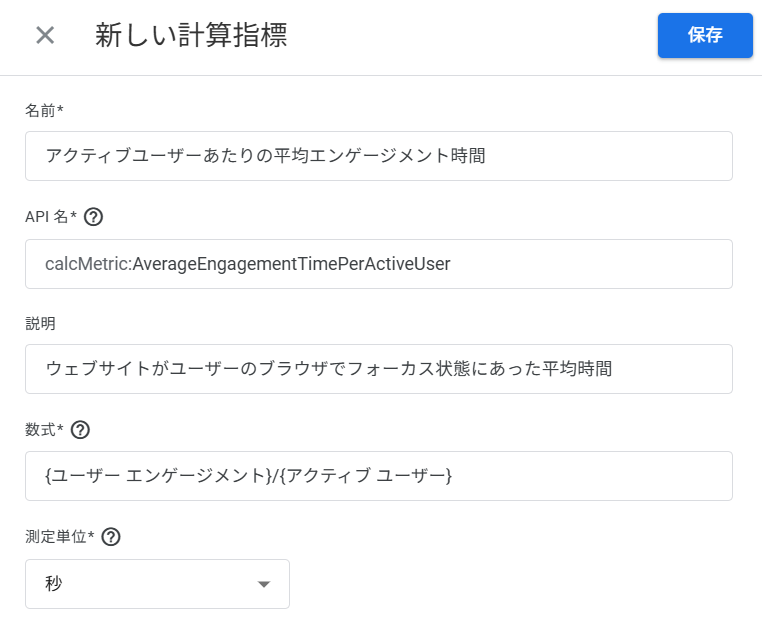
いくつか設定項目があるため以下のように記述し、できたら「保存」をクリックすれば完了だ。
| 項目 | 説明 |
|---|---|
| 名前 | 指標の名前を任意で入力する |
| API名 | APIを利用するときの指標の名称となる |
| 説明 | 必須ではないが、補足として入れておくと便利。レポート使用時に指標をマウスオーバーした際、ここで設定した説明内容が表示される。 |
| 数式 | 指標を構成する数式を入力する。 |
| 測定単位 | 指標の単位を入力する。「アクティブユーザーあたりの平均エンゲージメント時間」は時間に関する指標なので、時刻カテゴリから選択する。 |
「数式」でユーザーエンゲージメントを入力する際、“ユーザー”と“エンゲージメント”の間には半角スペースが入る。連続で入力した場合、プルダウン選択に出てこなくなるため注意しよう
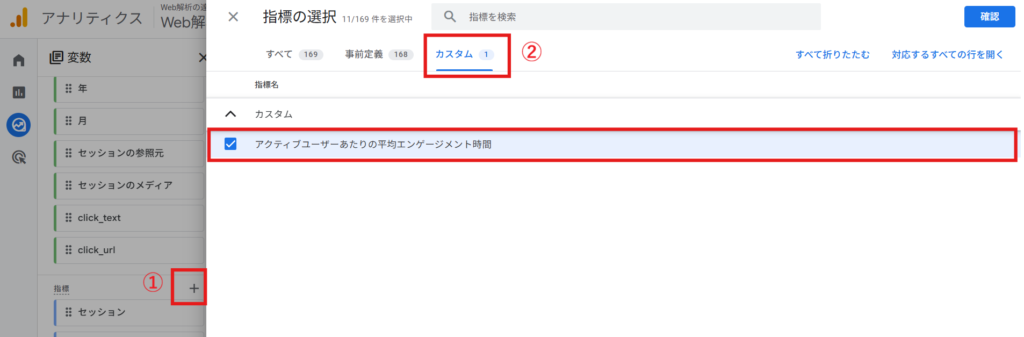
少し経つと探索レポートに反映され、馴染みの画面から選択できるようになる。
番外編:時間に関する指標をエクスポートした際に表示形式が変わる件について
「アクティブユーザーあたりの平均エンゲージメント時間」をはじめとして、「ユーザーエンゲージメント」や「セッションあたりの平均エンゲージメント時間」など時間を表す指標は、スプレッドシートやCSVにエクスポートすると表示形式が以下のように変わる。
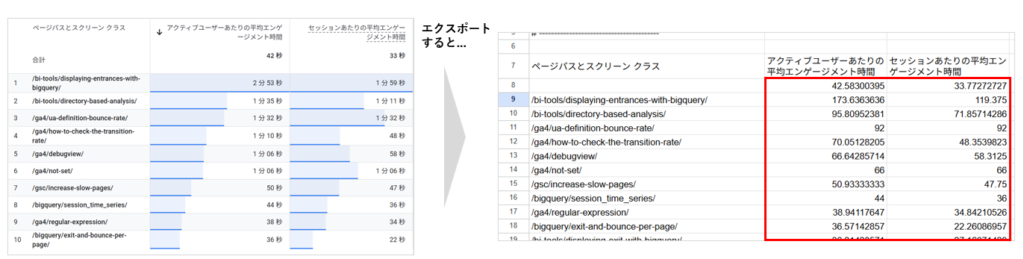
これは、「〇時間〇分〇秒」というかたちがすべて“秒”に集約されたためである。
もしこの表記が見づらいという場合は、秒換算で出力された数値を86,400で割ればよい。なぜ86,400で割るのかというと、1日は86,400秒だからだ。

そして算出したセルを選択し、セルの値の表示形式を“hh:mm:ss”のかたちにする。下の画像はスプレッドシートの操作例だが、ExcelやCSVの場合は、「ホームタブ」>「数値」グループ>表示形式のプルダウンから「時刻」を選択する。
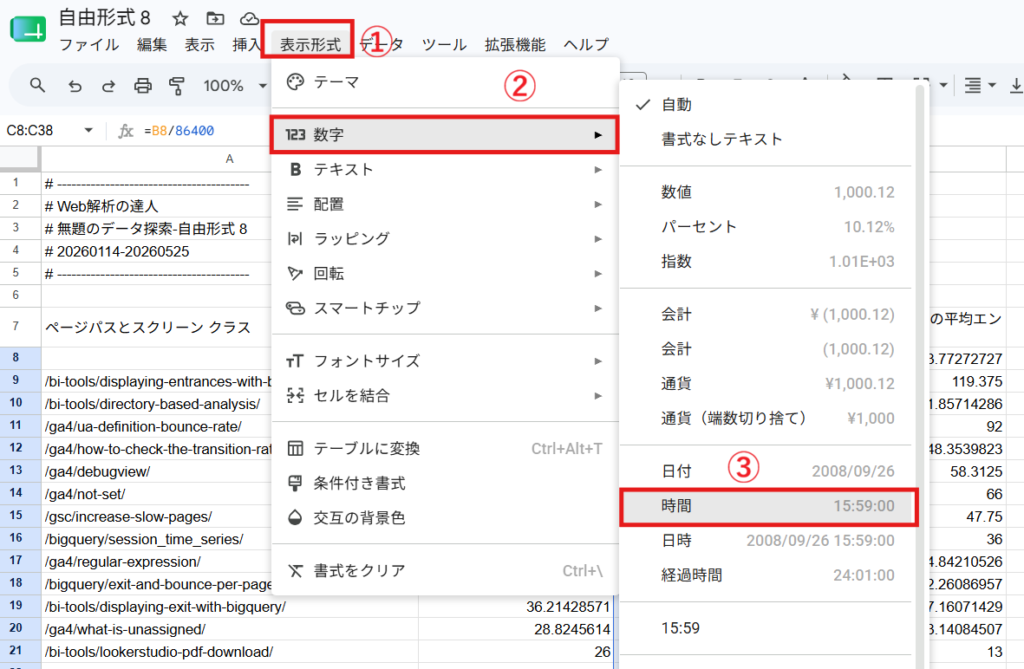
すると、GA4画面のように「〇時間〇分〇秒」のかたちで見れるようになる。
おわりに
本記事では、標準レポートにある「アクティブユーザーあたりの平均エンゲージメント時間」を探索レポートでも使えるようにする方法を紹介した。
カスタム定義で計算指標を作成する機能は、探索レポートでデフォルトで利用できない指標がある場合にはかなり便利だ。GTM(Googleタグマネージャー)経由で独自につくったイベントも計算指標の数式として使えるので、それらも組み合わせて利用するとさらに分析の幅が広がる。