

GA4でデータ分析を行う際、どのデバイスからのアクセスによって構成されているのかを意識しないまま分析を進めると、重要な違いを見落としてしまうことがある。
本記事では、GA4を使ったデバイス別分析の基本的な考え方から、探索レポートや標準レポートを用いた具体的な見方までを整理する。
GA4におけるデバイス別分析の重要性
GA4でサイトを分析する際、デバイス別でデータを見る必要がある理由は、同じサイトでもデバイスごとでユーザー行動に差が出やすいためだ。
デバイスには、パソコン・スマホ・タブレットなどいくつかあるが、それぞれ画面サイズや操作方法、利用シーンは大きく異なる。そのため、例えばパソコンよりもスマホのほうが圧倒的に閲覧割合が多い一方で、CVRはパソコンのほうが高いといったことはよくある話である。
こうした違いを把握せずに全体のデータだけを見ると、問題の本質を見誤り、間違った改善施策を実施しかねない。限られたリソースを正しい方向へ効率よく充てるためにも、デバイスごとの対応策を考える必要がある。
探索レポートでデバイス別分析をする
GA4でデバイス別の分析をする際、「デバイスカテゴリ」というディメンションを使うのが最も一般的である。このディメンションで区分されるデバイスは以下のとおり。
例えば、どのデバイスからのアクセスが多いのかを確認するためには、ディメンションに「デバイスカテゴリ」を、指標に「セッション」をセットすればよい。以下のようなかたちだ。
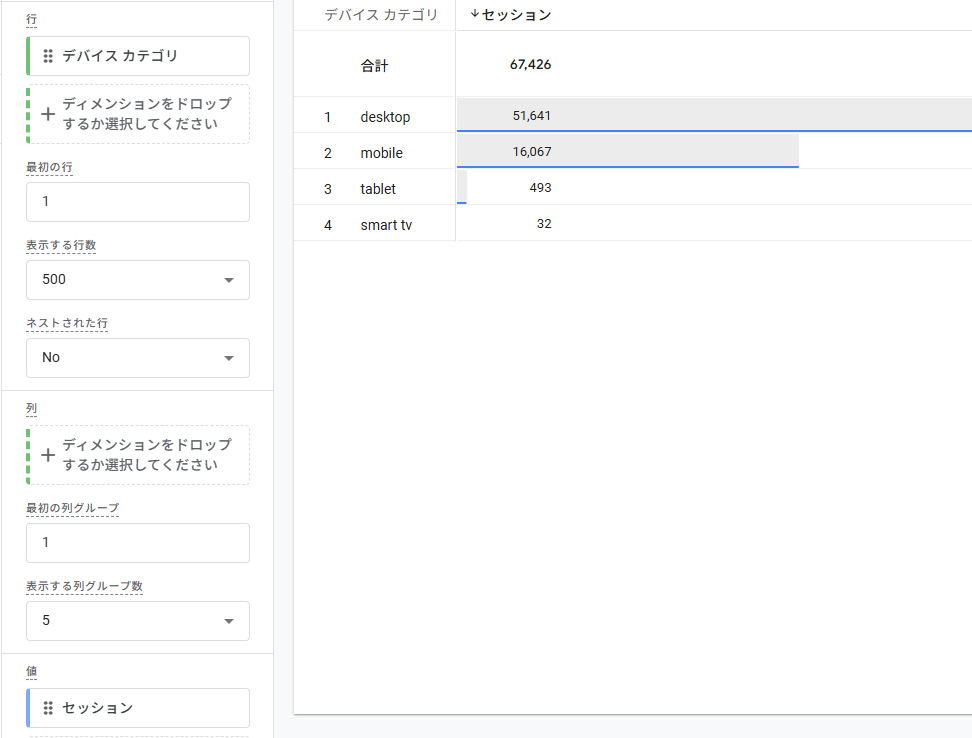
数量ではなく割合を見たい場合は、「ドーナツグラフ」に切り替える。

デバイスごとに時系列で指標を見たい場合は、行ディメンションに「年」や「月」、「日付」などの時間軸をあらわすディメンションを、列ディメンションに「デバイスカテゴリ」をセットし、指標に見たいものをセットすればよい。
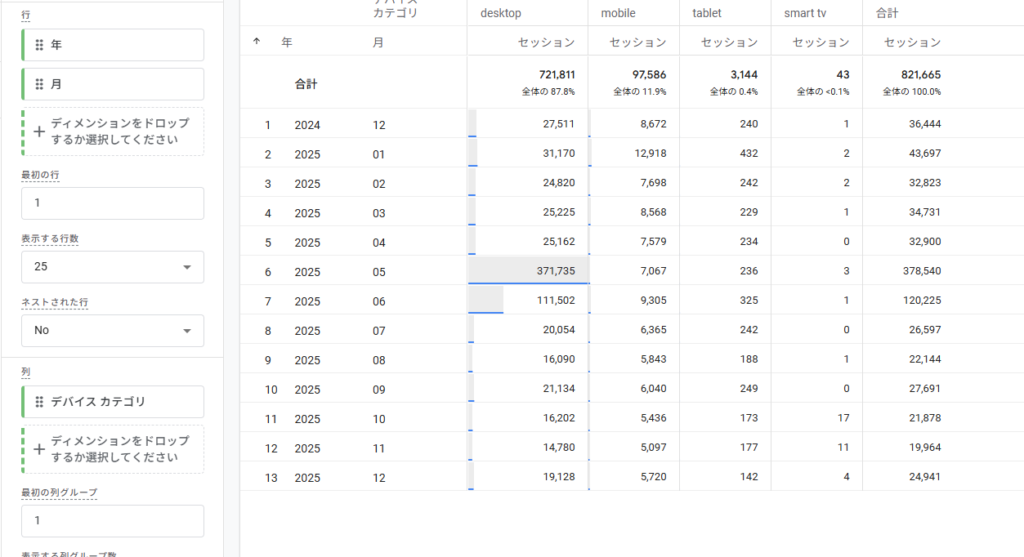
なお、デバイスに関連したディメンションは「デバイスカテゴリ」だけでなく、以下のようなものもある。
| ディメンション | 値の例 | 備考 |
|---|---|---|
| オペレーティングシステム | ・Windows ・Macintosh ・iOS ・Android ・Chrome OS など | |
| OSのバージョン | ・11 ・Intel 15.6 ・9.3.2 ・5.1.1 など | |
| オペレーティングシステム(バージョンあり) | ・Windows 11 ・iOS 18.6.2 ・Android 16.0.0 ・Macintosh Intel 15.6 など | 「オペレーティングシステム」と「OSのバージョン」の上位互換のような立ち位置であるため、実質このディメンション1つで十分 |
| デバイス | ・Aquos Wish4 5G ・XPERIA ACE II ・Redmi K80 ・Galaxy Z Flip5 など | 「デバイスカテゴリ」が“desktop”の場合、(not set)になりやすい |
| デバイスのブランド | ・Google ・Apple ・Microsoft ・Mozilla など | |
| デバイスモデル | ・SH-52E ・SO-53C ・Pixel 8a ・A204SHなど | 「デバイスカテゴリ」が“desktop”の場合、(not set)になりやすい |
| モバイルモデル | ・iPhone ・24117RK2CC ・Nexus 5 ・iPad など | 「デバイスモデル」で(not set)になる場合でも、このディメンションであれば値が表示される可能性がある |
| ブラウザ | ・Chrome ・Safari ・Edge ・Firefox など | |
| ブラウザのバージョン | ・142.0.7444.176 ・18.6 ・130.0.0.0 など | |
| 画面の解像度 | ・1920×1080 ・1536×864 ・390×844 など |
※ ヘルプページに記載のないディメンションもいくつかあるため、それらは実際のGA4画面で値を確認している
これらは「デバイスカテゴリ」とくらべるとそこまで頻繁に見るデータではないと思うが、サイトがあらゆる閲覧環境できちんと展開されているかを定期的に確認することは大事かと思うので、一度は見ておいた方がよいだろう。
また、これらは単体で見るのではなく、いくつかのディメンションをかけあわせることでより深い気づきにつながる。ここでは、以下3つの組み合わせを紹介する。
デバイスカテゴリ×オペレーティングシステム(バージョンあり)×画面の解像度×ブラウザ
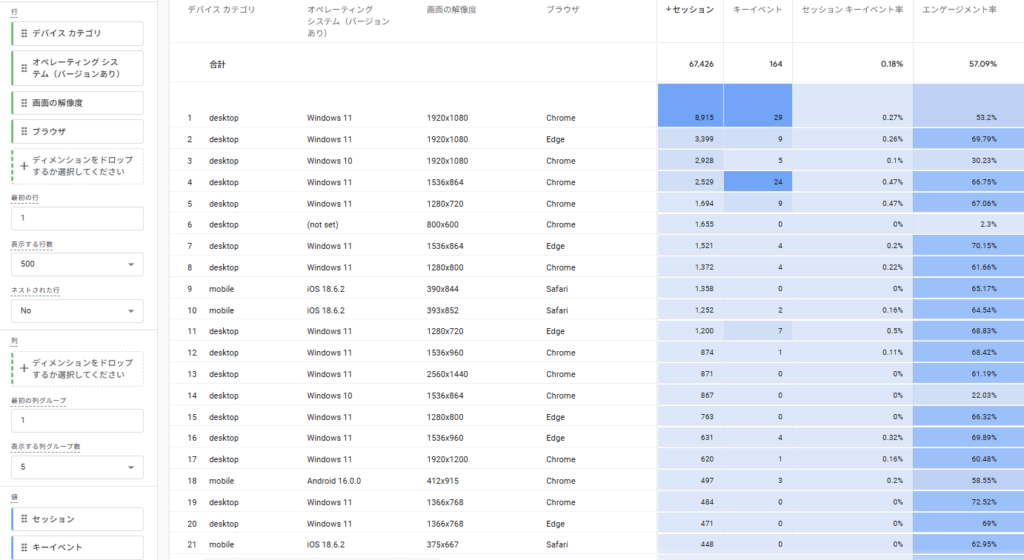
このかけあわせは、サイトの閲覧環境によってユーザー行動に違いがないかを詳細に把握したいときに役立つ。
デバイスカテゴリだけで見ると問題がなさそうでも、このぐらいまで粒度を掘り下げてみると、一部の環境だけで「離脱率が高い」「CVRが低い」といった傾向が見えてくることがある。
デバイス×モバイルモデル×オペレーティングシステム(バージョンあり)×画面の解像度×ブラウザ
※ フィルタで「デバイスカテゴリ 完全一致しない desktop」を適用する
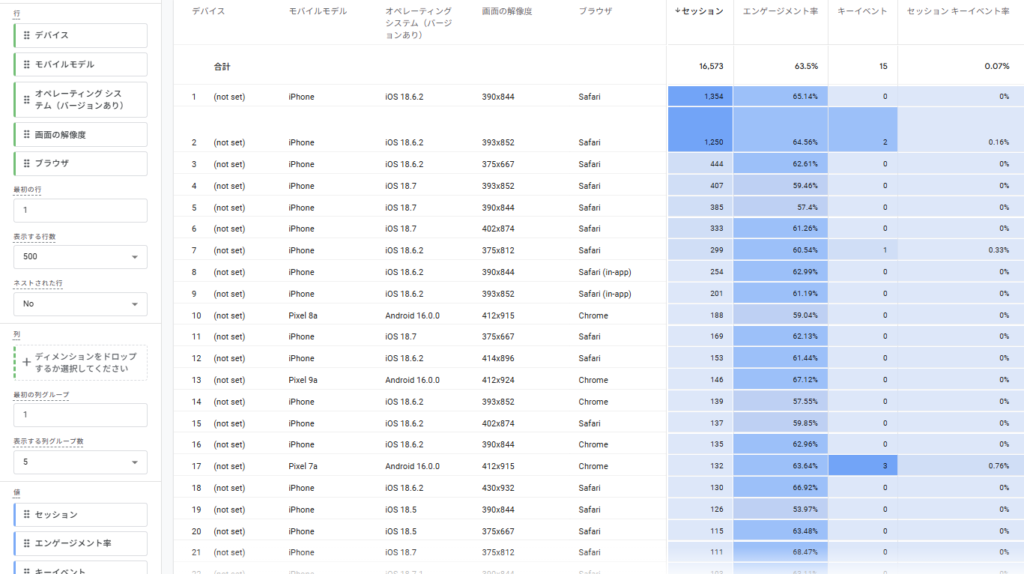
こちらは、先ほど紹介した「デバイスカテゴリ×オペレーティングシステム(バージョンあり)×画面の解像度×ブラウザ」を、スマホアクセスに特化させたレポート例である。
スマホは機種ごとの違いが大きく、特定のモデルだけ数値が悪くなることも珍しくないため、不具合や使いづらさが疑われる端末を確認するためのレポートとして使える。
デバイスカテゴリ×セッションのデフォルトチャネルグループ
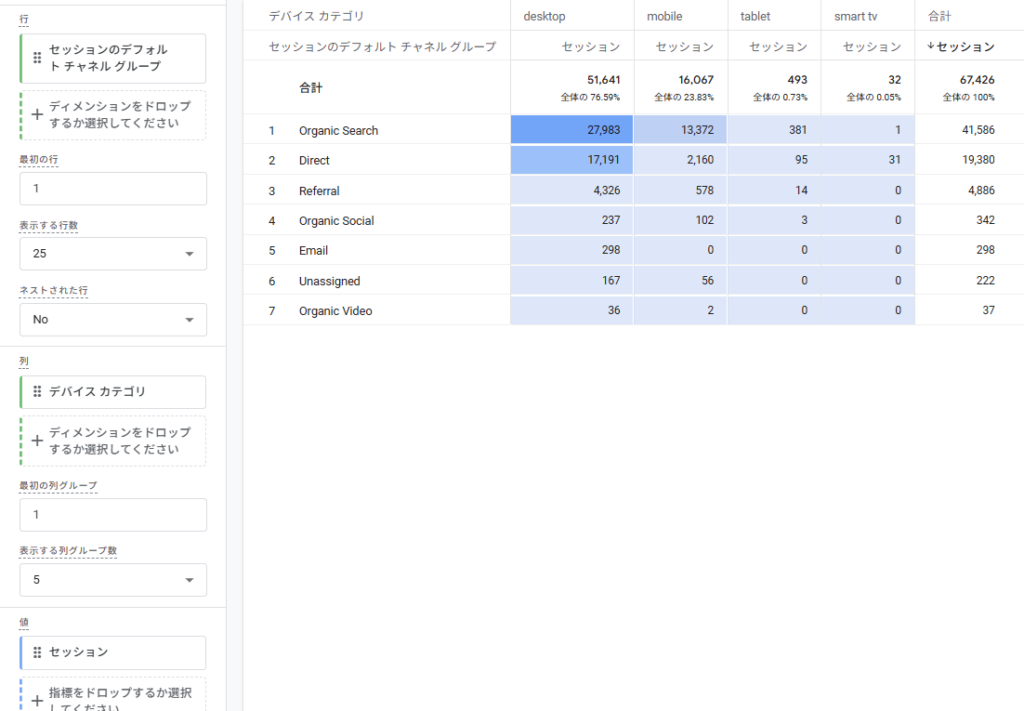
「セッションのデフォルトチャネルグループ」はデバイス関連ではなく流入チャネルに関するディメンションだが、この組み合わせも基本的な切り口としてよく使う。
流入経路によって使われているデバイスは異なることが多いため、施策の方向性を正しく判断するための前提整理にもなるだろう。
標準レポートでデバイス別分析をする
標準レポートは、GA4側ですでに集計されたデータを見るかたちとなるため、探索レポートほど柔軟な分析はできないが、初心者には使いやすい機能となっている。
標準レポートでデバイス別分析をするために用意されているレポートには以下の2つがある。
標準レポートに「テクノロジー」のカテゴリが表示されていない場合は、「ライブラリ」をクリックし、「コレクション」エリアにある「ユーザー」カードが“公開済み”となっている確認しよう。“非公開”となっていれば、カード右上の「︙」から「公開」をクリックする

テクノロジー「概要」
「テクノロジー」>「概要」をクリックすると下のような画面になる。
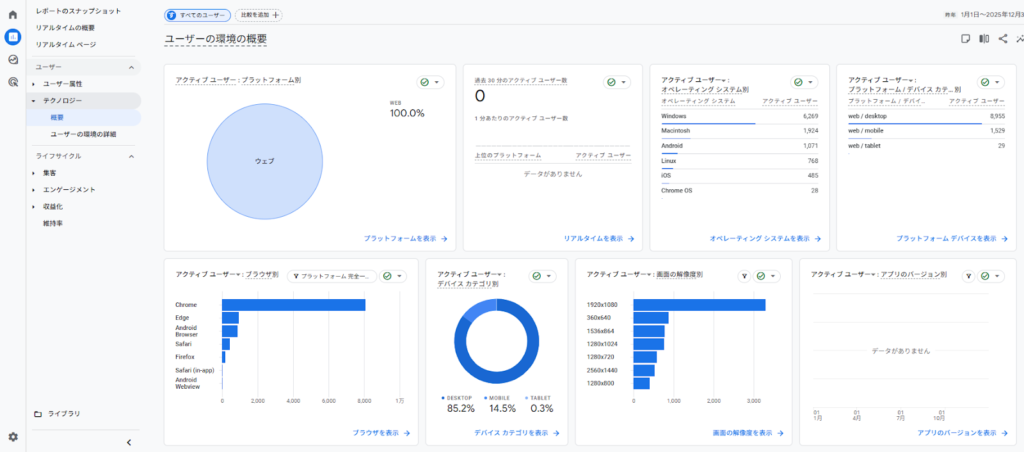
カードがいくつか表示され、さまざまな切り口からアクティブユーザー数を確認できる。
指標は切り替え可能で、「アクティブユーザー」の横の「▼」をクリックすれば、「新規ユーザー数」や「リピーター数」も確認できる。

テクノロジー「ユーザーの環境の詳細」
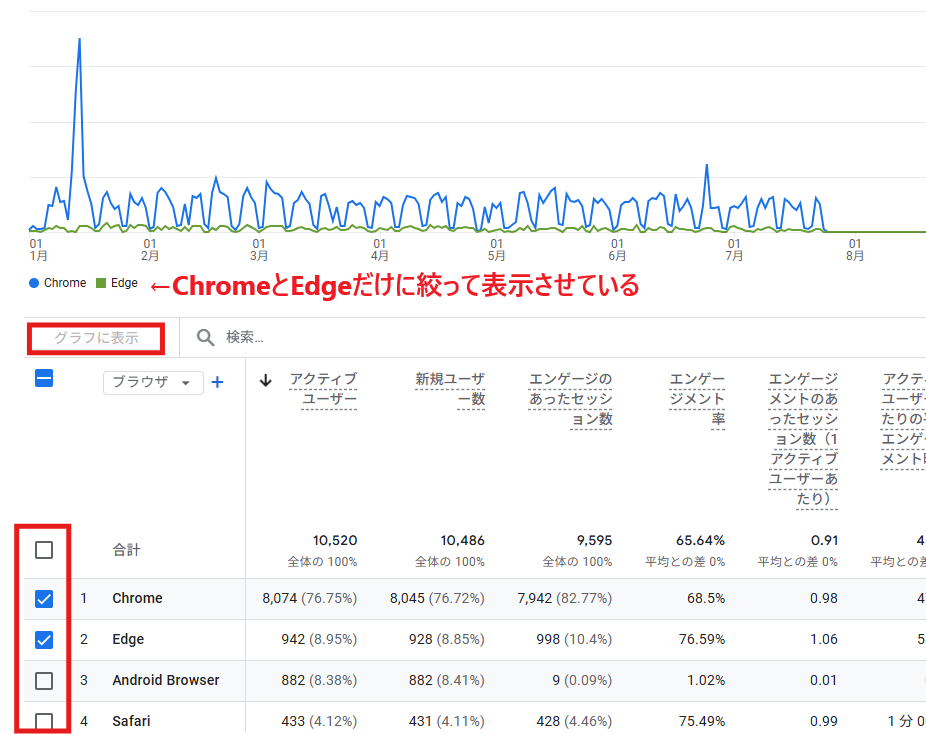
「テクノロジー」>「ユーザーの環境の詳細」をクリックすると、旧GA(ユニバーサルアナリティクス)のようなテーブル形式のレポートが確認できる。

デフォルトのディメンションはおそらく「ブラウザ」になっているかと思うが、下の赤枠部分をクリックすれば、見たいディメンションに切り替えられる。

時系列グラフには、デフォルトで5つのディメンション値が反映されているため、特定の値だけに絞りたい場合は、青色のチェックボックスをクリックし、「グラフに表示」をクリックする。
おわりに
本記事では、GA4におけるデバイス別分析の考え方と、探索レポートおよび標準レポートを使った具体的な見方を紹介した。デバイスカテゴリによる基本的な切り分け方に加え、OSやブラウザ、画面解像度、流入チャネルなどを組み合わせることで、ユーザー行動の違いがより明確になる。
すべてのディメンションを常に深く見る必要はないが、「なぜこの数値になっているのか」を考える際に、デバイス別という視点を持っておくことで、全体データだけでは見えにくい差を把握することにつながる。